

こんにちは。matchanです。
先日、日産レンタカーの「セルフライドゴー」を初めて使いました。
今回の予約は22:00スタート。普通のレンタカーだと「この時間に店開いてるの?」となるところですが、セルフライドゴーは事前手続きを済ませておけば、駐車場に行ってスマホで解錠。そのまま出発できます。
実際に使うまでは「無人で本当に大丈夫か?」と少し不安でしたが、使ってみるとかなり楽でした。特に店頭で受付しなくていいのが大きいです。
今回は、セルフライドゴーによる「予約→事前手続き→解錠→給油→返却」の流れを実体験ベースで紹介していきます。
先に結論:夜に借りるならかなり便利だった
先に結論を書くと、セルフライドゴーはかなり便利でした。
今回いちばん良かったのは、22時開始でも店頭の営業時間を気にしなくてよかったことです。時間になったら車のところへ行き、アプリで解錠。グローブボックスから鍵を取り出して、そのまま出発できました。
逆に少し面倒だったのは、免許証の提出や給油レシートのアップロードなど、普通なら店員が案内してくれる部分を自分でやること。とはいえ、スマホ操作に抵抗がなければそこまで難しくありません。
個人的には「レンタカーの店頭受付を丸ごと省略できる」メリットの方が大きかったです。
セルフライドゴーとは
セルフライドゴーはざっくり言うと「日産レンタカーの無人貸出サービス」です。
実際に使った感覚は「レンタカー+カーシェア」に近いです。車は普通のレンタカーですが、借りるときと返すときは店員に会わず、アプリ中心で手続きを進めていきます。
セルフライドゴーの利用には以下の日産レンタカー公式アプリを使います。



実際に使って感じた特徴をまとめると、こんな感じです。
- 当日は店舗カウンターに行かず非対面で出発:事前手続きを完了しておくと、当日は車へ直行してアプリで解錠・出発できます。
- 早朝・深夜に利用できるステーションもある:利用可能時間はステーションによって異なりますが、店舗営業時間外に出発・返却できる拠点もあります。
- 出発~返却までアプリ中心で完結:事前手続き、解錠、返却をアプリで進めます。利用明細・領収書は返却後、車両確認が終わるとアプリから発行できます。
- 解錠はアプリで:
- 利用開始時刻の15分前から解錠が可能。車両のおおむね2m以内で、スマホのBluetoothをONにして操作します。
- アプリでうまく解錠・施錠できない場合には、運転免許証を使った解錠・施錠方法も案内されています。
実際に使ってみて、普通のレンタカーと一番違うと感じたのはこのあたりです。
| セルフライドゴー | 店舗で対面で手続きする流れ | |
|---|---|---|
| 手続き | アプリ完結(事前手続き→当日はアプリ解錠) | 店頭での対面手続き・鍵受け渡し |
| 利用可能時間 | ステーションごとに設定(早朝・深夜に対応する拠点もあり) | 基本は店舗営業時間内 |
| 利用開始時の解錠方法 | ・アプリ ・免許証のICタッチ(対応時) | 物理鍵 |
| 決済・領収書 | アプリで決済。返却後、車両確認が終わるとアプリから明細・領収書を発行 | 店頭・Webサイト |
| サポート | 非対面 | 対面説明・店頭対応あり |
| 注意点 | ・スマホ(通信・Bluetooth)を使う(利用15分前から解錠可) ・出発前の3ステップは出発予定時刻の1時間前までに承認を含めて完了 ・対応ステーションに限定 ・外観チェック等を自分で実施 | ・基本は店舗営業時間内 ・混雑時は待ち時間が発生することがある |
実際にセルフライドゴーを使ってみた
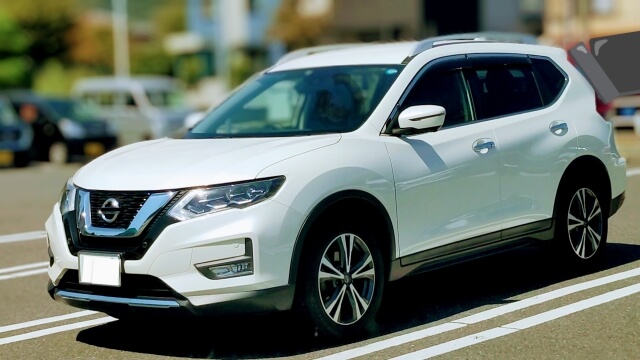
ここからは実際に使ったときの流れを紹介していきます。今回の利用条件は以下の通り。
まずは予約。今回はじゃらんレンタカーを使った
今回はじゃらんレンタカー経由で予約しました。当時はセルフライドゴーのプランが見つけやすかったので、そのままじゃらんを利用しています。
予約自体は日産レンタカー公式アプリからもできますが、どこから予約してもセルフライドゴーを使う段階では日産レンタカーアプリが必要になります。

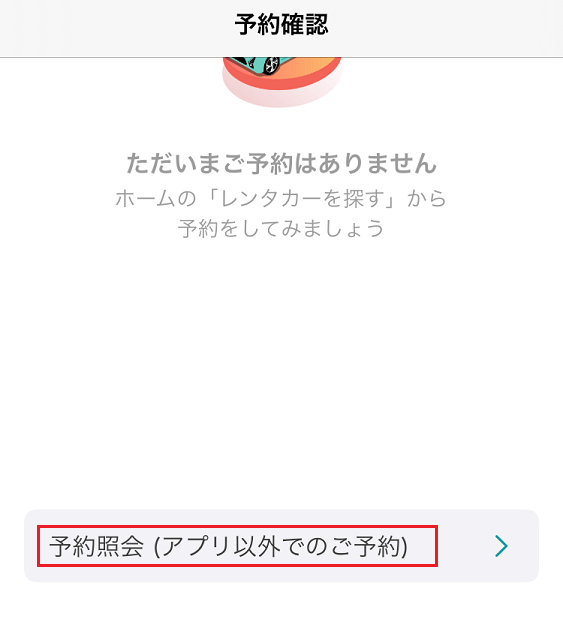
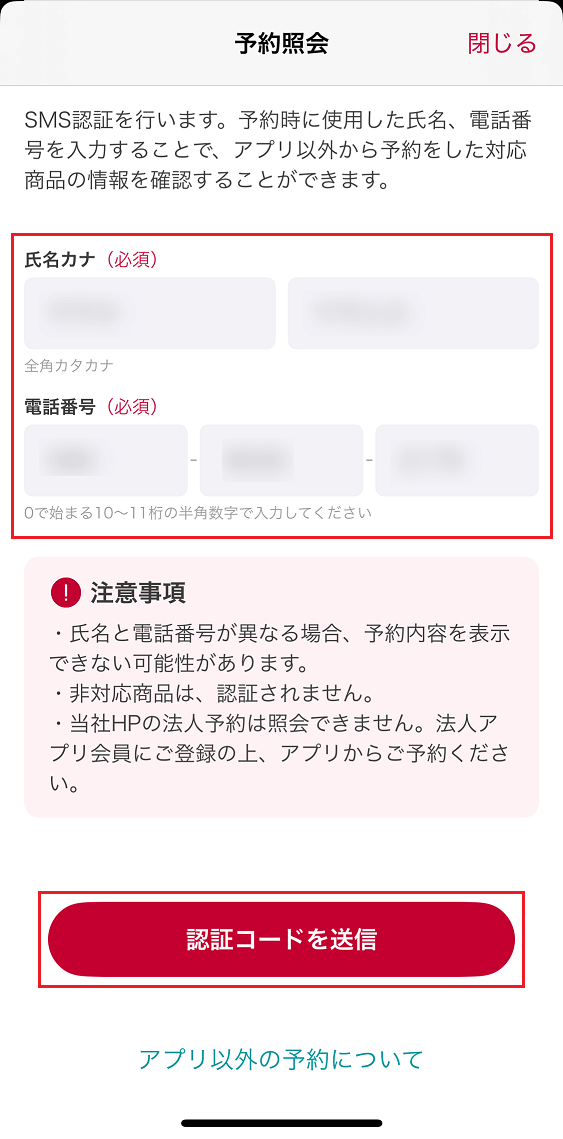
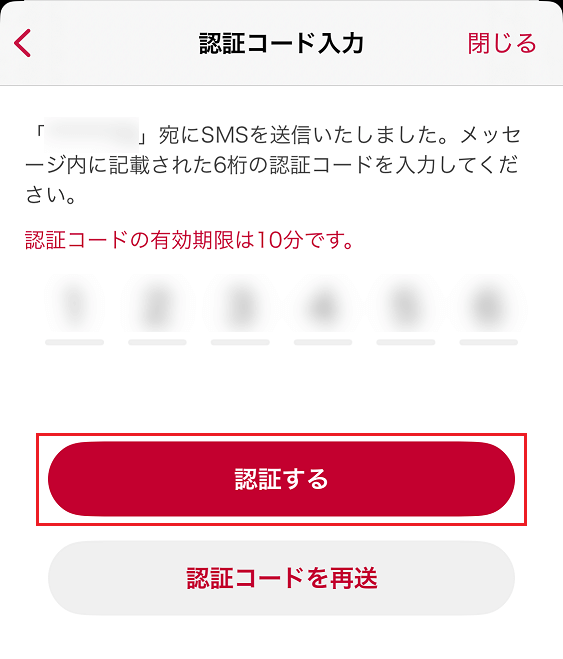
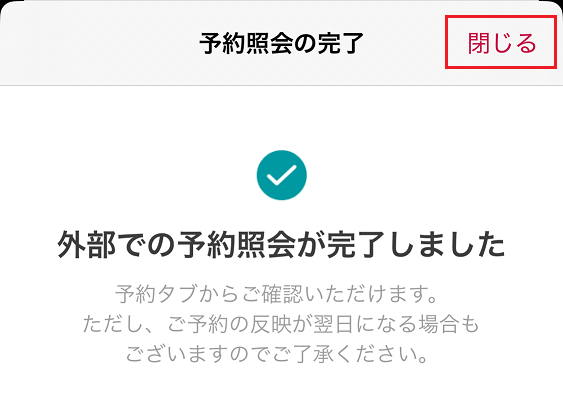
予約後は日産レンタカーからメールが届きました。じゃらんで取った予約なので、アプリ側で予約情報を呼び出します。やることはSMS認証だけなので、ここは特に難しくありませんでした。
- アプリの「予約確認」をタップ。
- 「予約照会(アプリ以外での予約)」をタップ。

- 氏名、電話番号を入力し「認証コードを送信」をタップ。
- 届いた認証コードを入力して「認証する」をタップ。
- 認証が完了すると予約確認画面に情報が反映される。
事前手続きは先に終わらせた方がいい
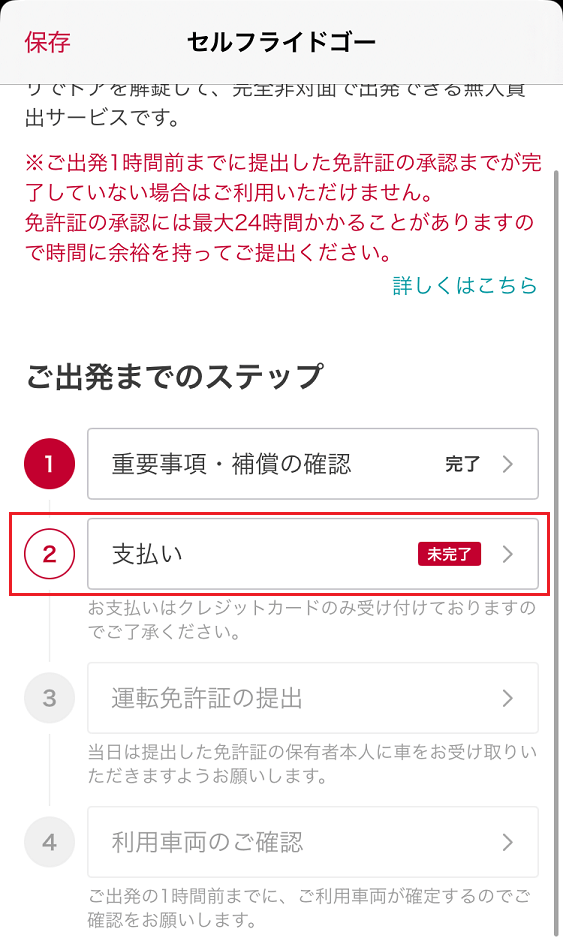
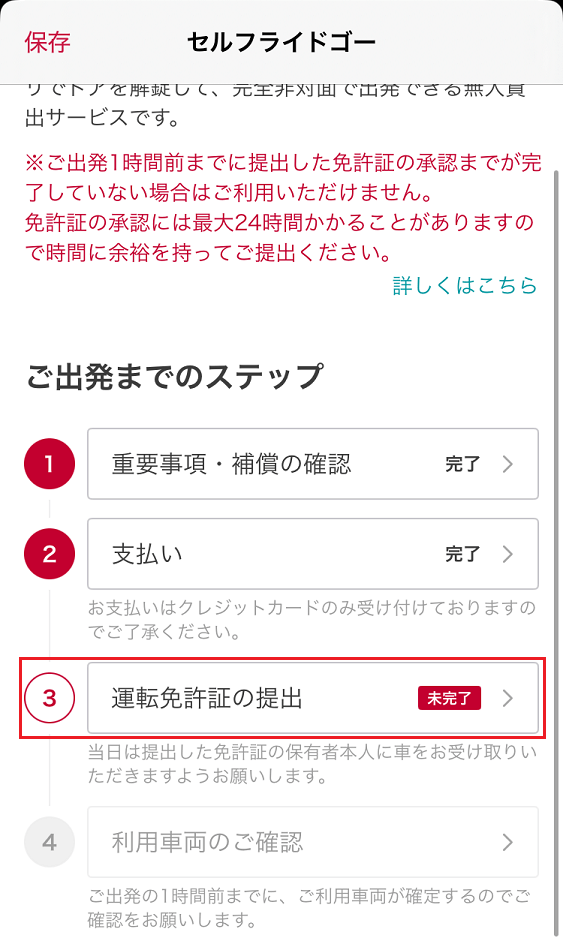
予約をアプリに取り込んだら、次は事前手続きです。ここで重要事項の確認、支払い、免許証の提出まで済ませます。
順番に進めるだけだったので特に迷いませんでしたが、免許証だけは早めにやった方がいいです。免許証の承認まで含めた「ご出発までのステップ」を出発予定時刻の1時間前までに完了する必要があります。
- 重要事項の確認
- 決済
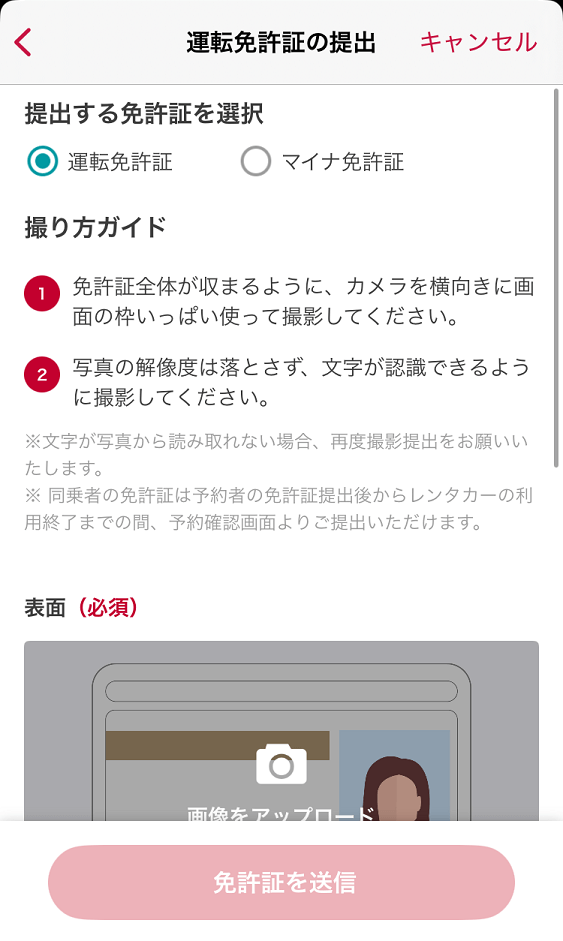
- 免許証のアップロード
ここは「出発1時間前に免許証を送ればOK」という意味ではありません。承認まで終わっている必要があります。初回の免許証承認は最大24時間かかる場合があり、夜間は承認されません。今回のように夜から使うなら、前日までに終わらせておくくらいでちょうどいいです。
- 予約確認から予約情報をタップし「ご出発までのステップを始める」をタップ。
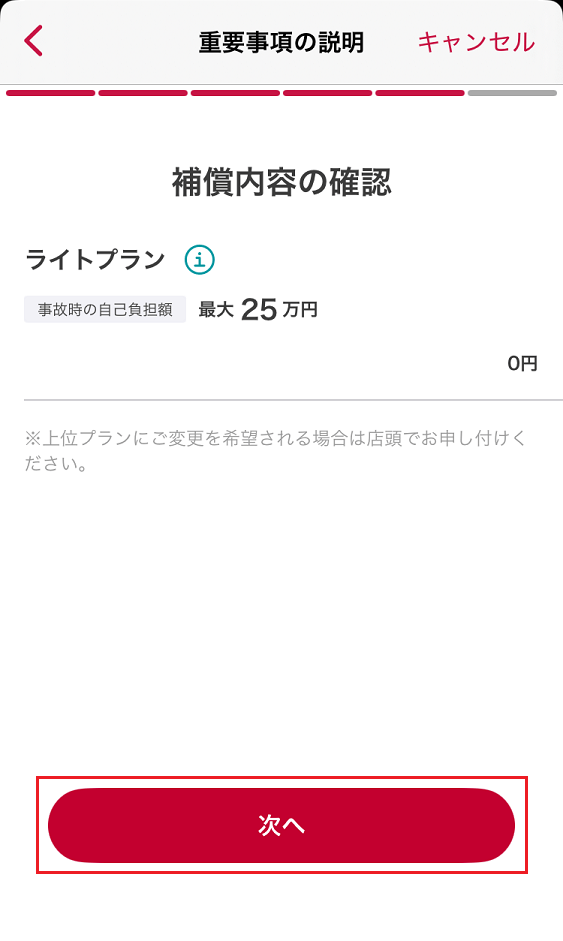
- 「①重要事項・補償の確認」をタップ。
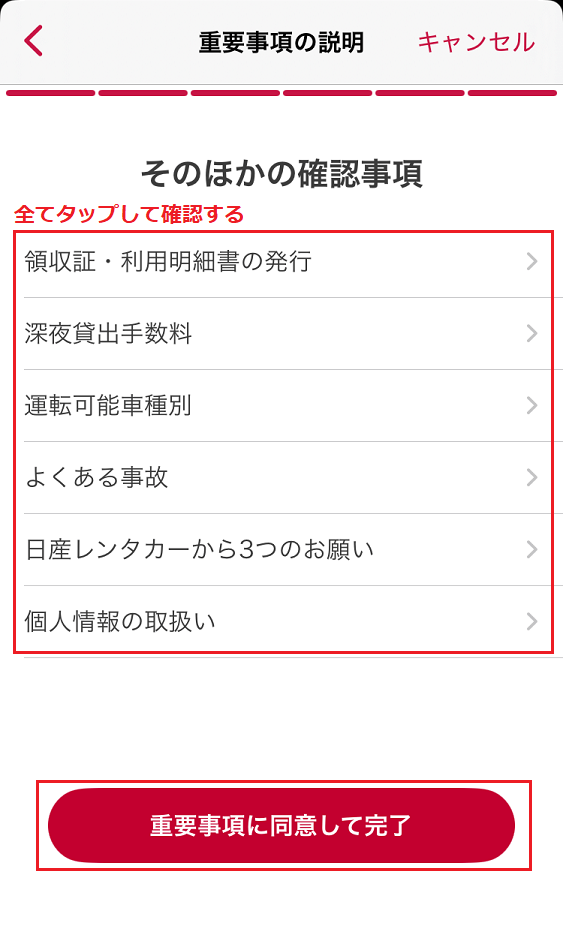
- 記載内容を確認し「次へ」をタップしていく。
- 「重要事項に同意して完了」をタップ。
- 「②支払い」をタップ。
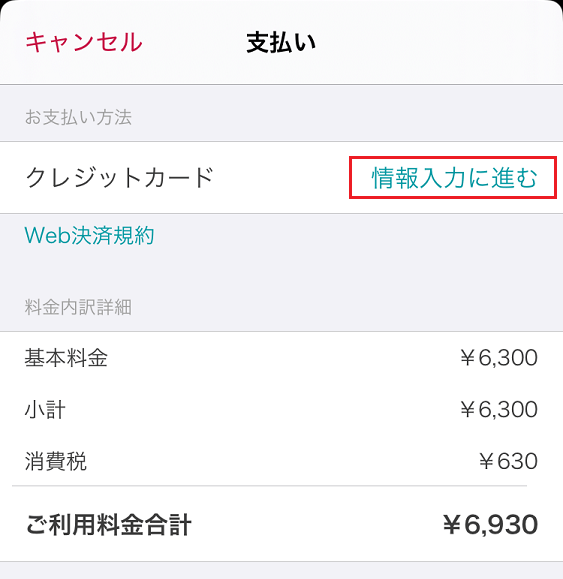
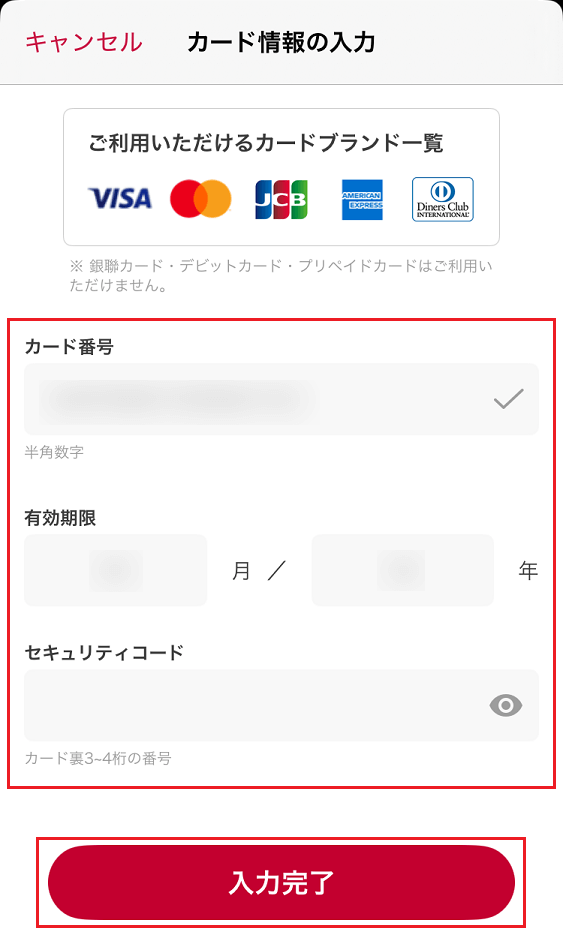
- セルフライドゴーでは支払いはクレジットカードのみ。「情報入力に進む」をタップ。
- カード情報を入力し「入力完了」をタップ。
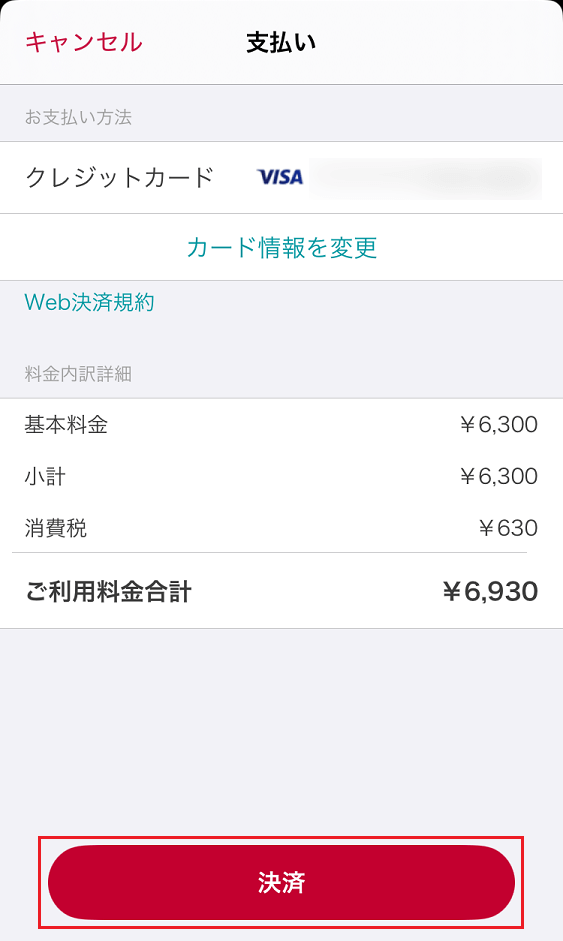
- 金額を確認し「決済」をタップ。
- 「③運転免許証の提出」をタップ。
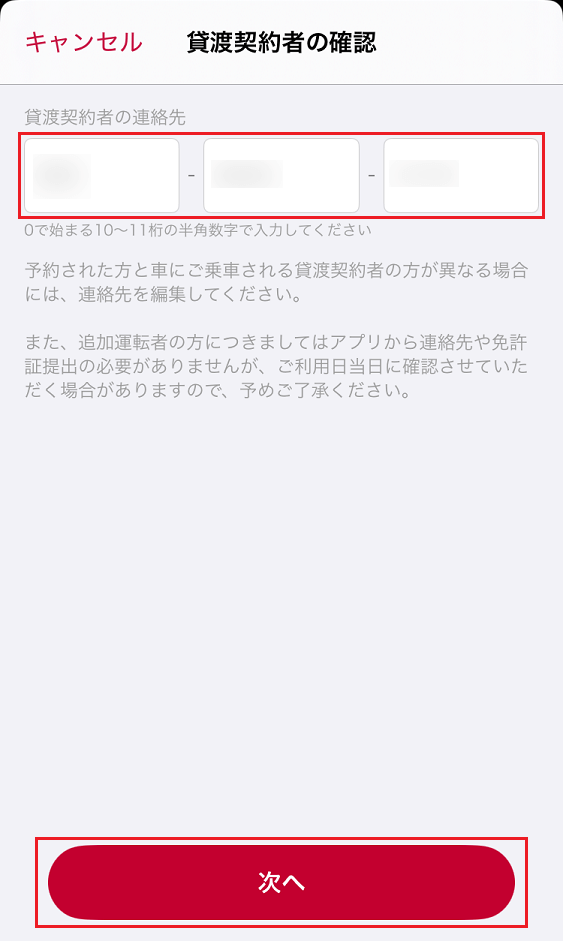
- 連絡先を入力し「次へ」をタップ。
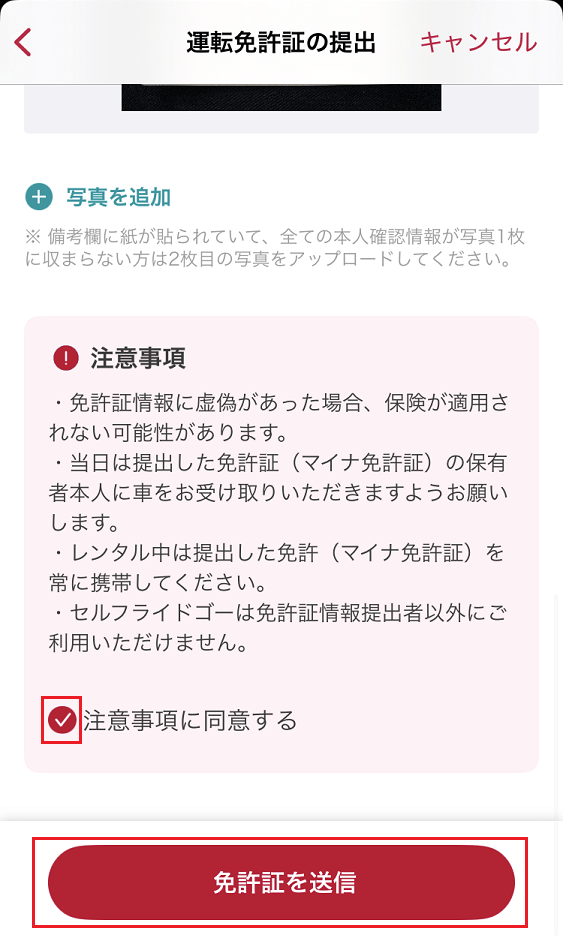
- 免許証写真をアップロードし「運転免許証を送信する」をタップ。
- 送信できれば完了。
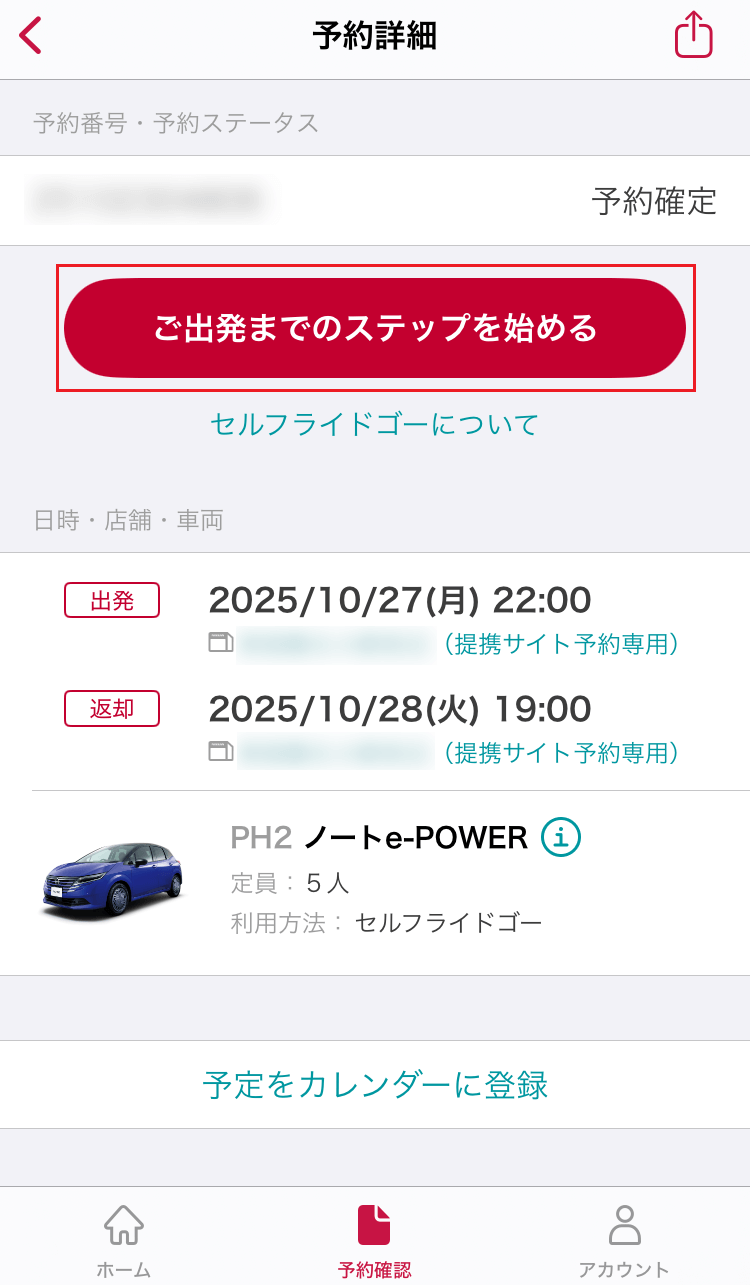


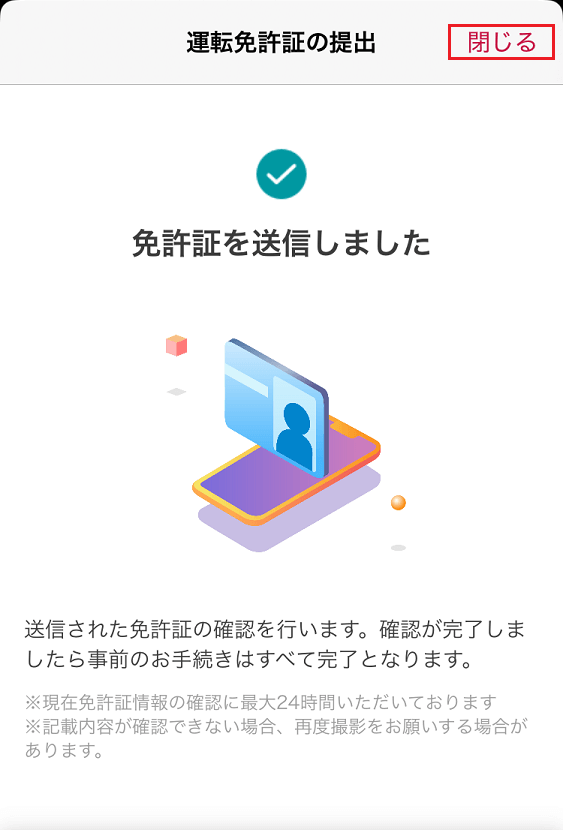
免許証の確認が終わるとメールが届きました。アプリを開き直すと車両のナンバーも表示されています。
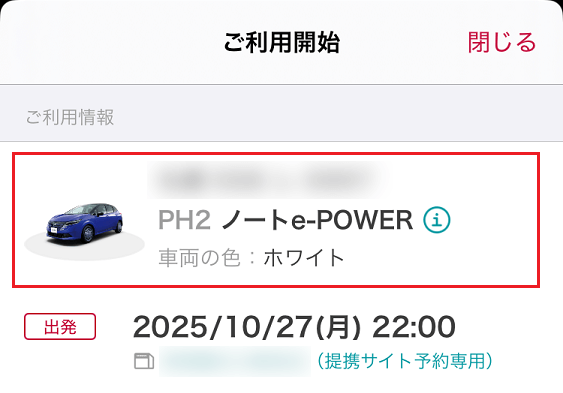
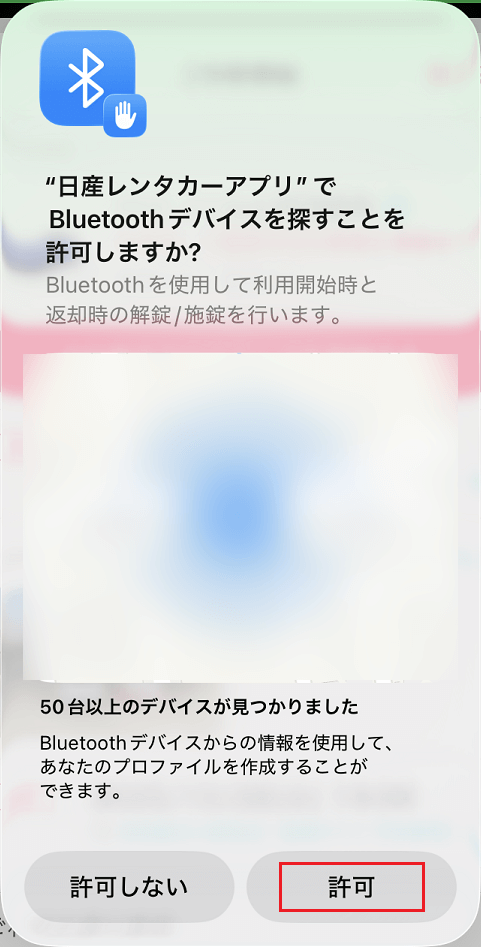
途中でBluetoothの利用許可も出てきました。当日の解錠で使うので、ここは普通に「許可」でOKです。
当日:22時前に駐車場へ向かう
当日は22時からの予約だったので、21:40頃に駐車場へ向かいました。車の場所はアプリに出ています。
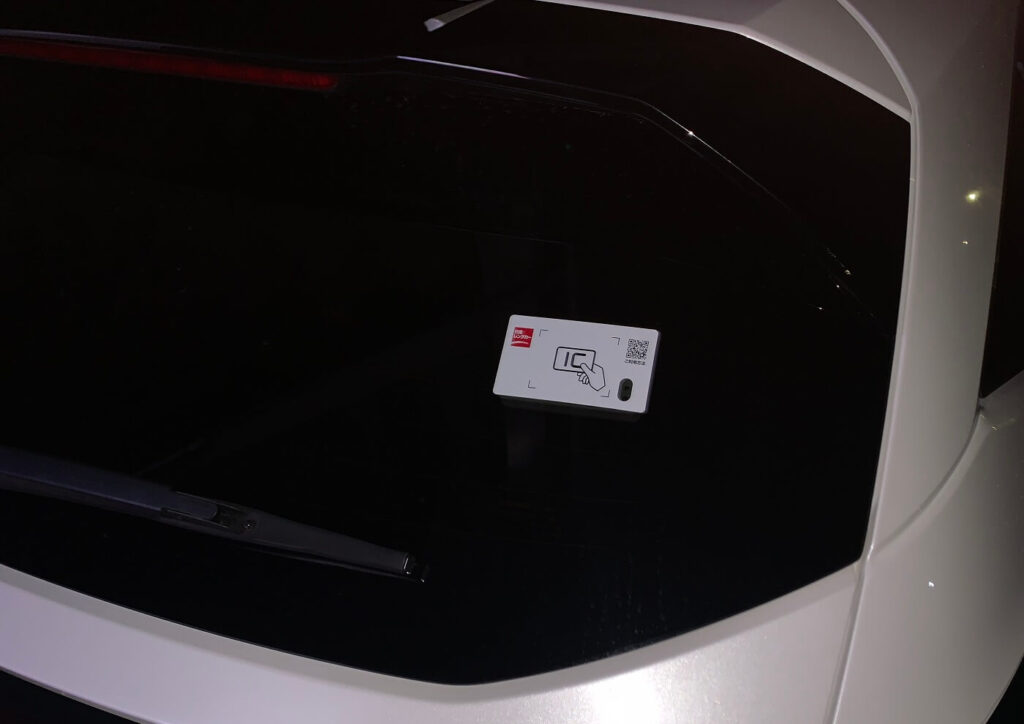
ただ夜なので当然暗い。アプリに表示されたナンバーを見ながら車を探しました。実際に車を見つけたときは「これか・・・!」と少し安心。セルフライドゴーの車両にはICをかざすプレートもついています。
外装の傷も暗いと分かりづらいので、出発前に一周見ておくのがおすすめです。
15分前になったので、スマホで解錠してみる
セルフライドゴーは利用開始時刻の15分前から解錠できます。時間になったので車のそばでアプリの「解錠」をタップ。
すると、普通にドアが開きました。おおお。
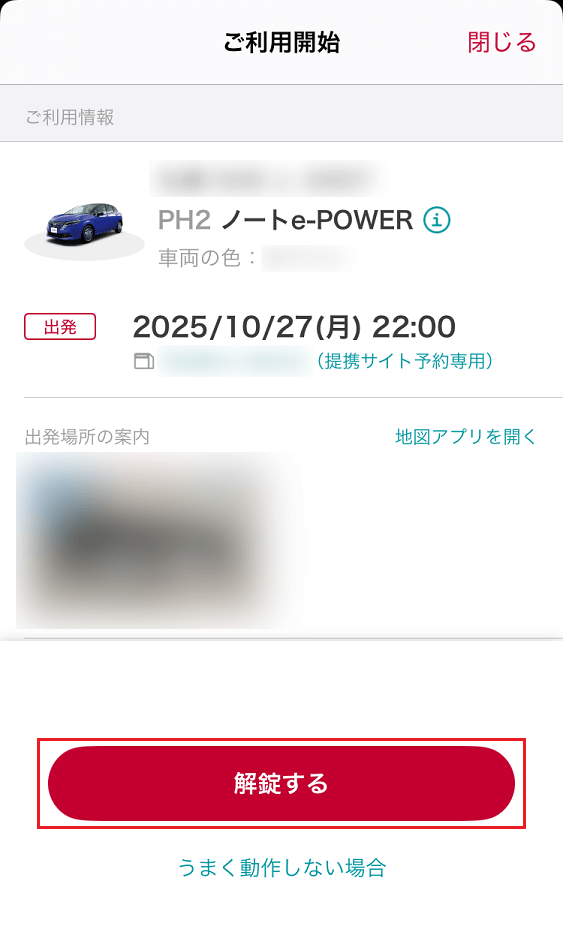
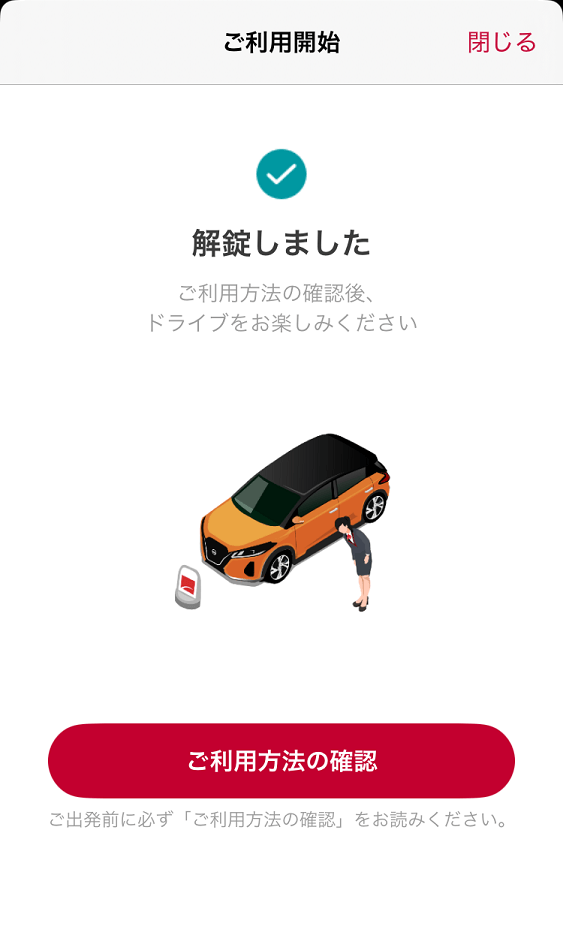
解錠できないときは、まず「開始15分前になっているか」「車の近くにいるか」「BluetoothがONか」を確認します。公式では、アプリでうまくいかない場合に運転免許証を使う方法も案内されています。
車内に入ると、助手席側のグローブボックスにキーボックスがありました。白いボタンを押しながら鍵を抜けば、ここから先は普通のレンタカーと同じです。
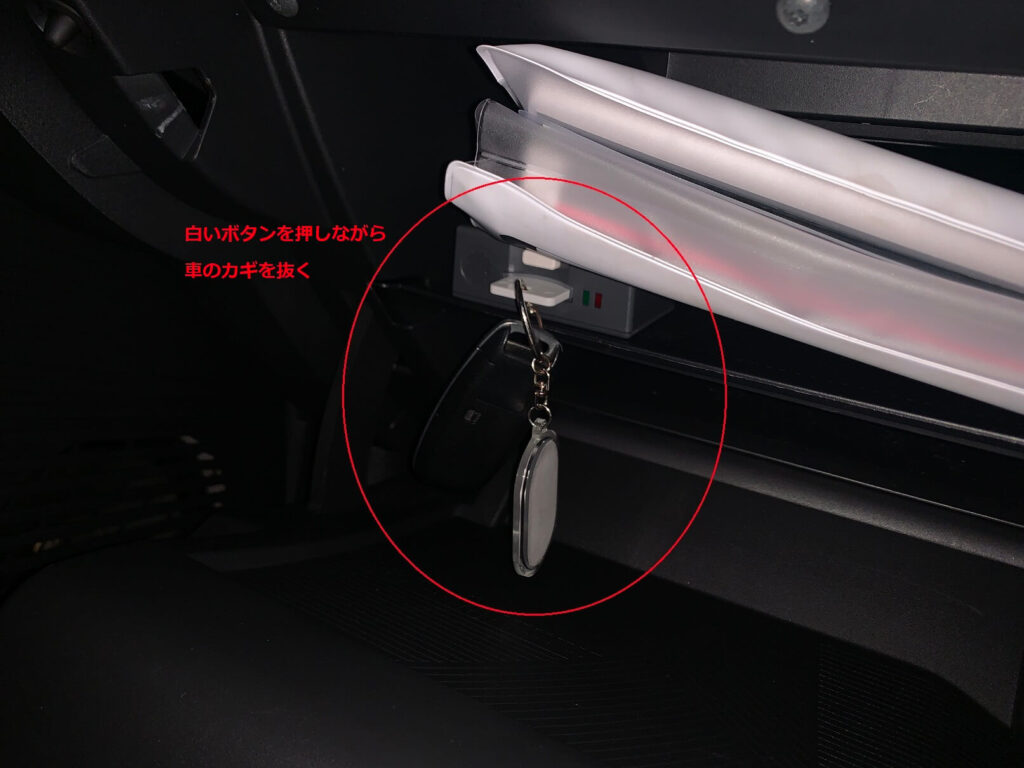
車の鍵は利用中は手元に置き、返却手続きで案内されるタイミングでキーボックスへ戻します。
返却場所もアプリに表示されています。今回は車内にも駐車位置を書いた紙が置いてありました。
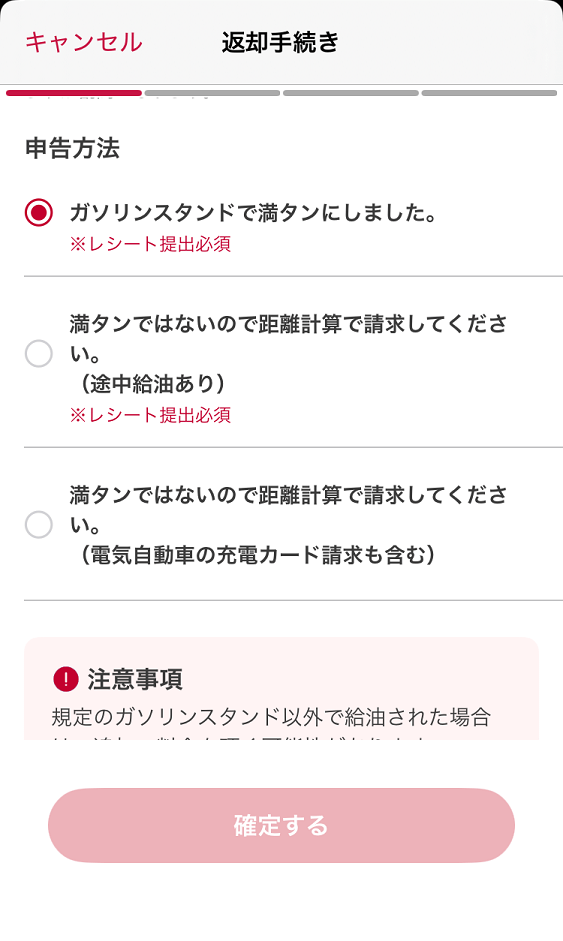
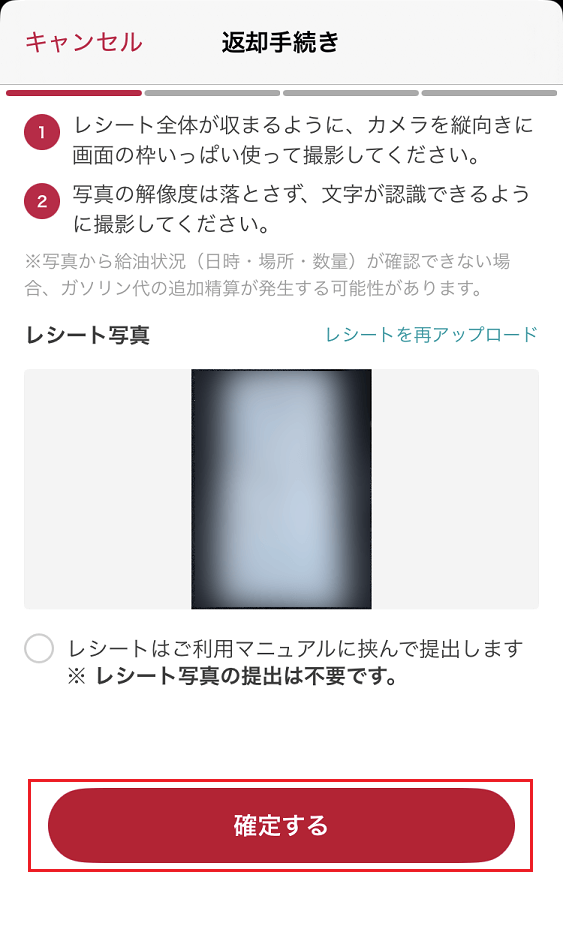
返却前は普通のレンタカーと同じように給油。ここでレシートを捨てないこと。返却手続きで写真をアップロードします。
紛失に備えて給油した時点でスマホでも撮っておきました。ちなみに満タンにできない場合は走行距離換算で精算する方法もあります。
返却もアプリ。最後だけ忘れ物に注意
返却場所に戻ったら、あとはアプリの案内どおりに進めます。やることはシンプルでした。
- 外観(傷など)の確認
- レシートをアップロード
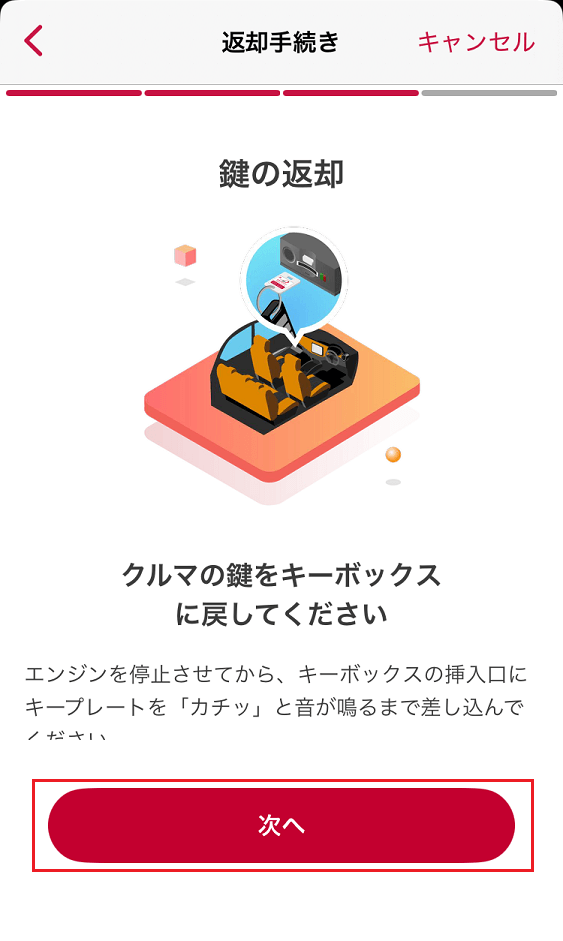
- 鍵をキーボックスに戻す
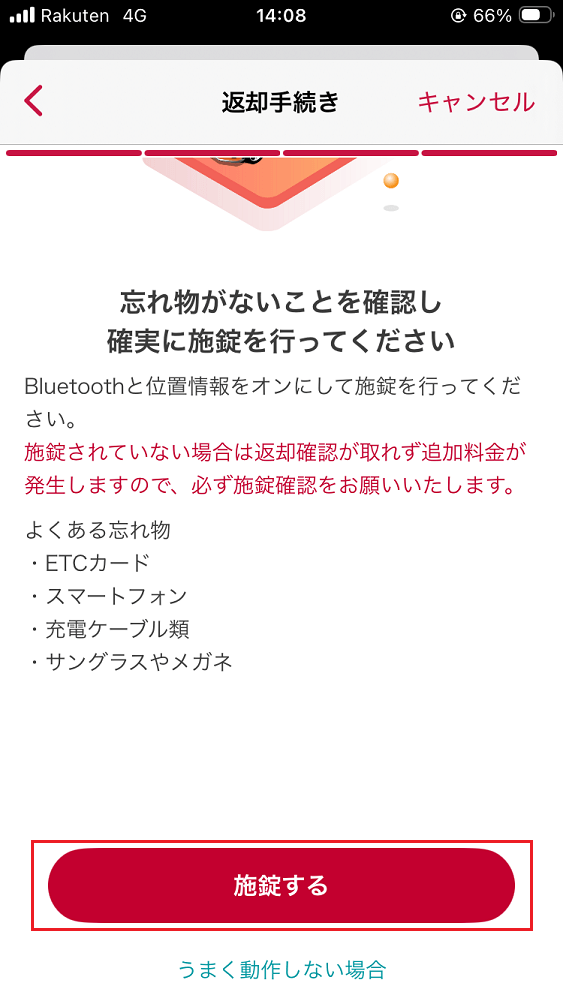
- 忘れ物チェック
- 施錠して完了
レシートさえ手元にあれば、あとは画面に従うだけです。
- アプリのホーム画面下部の「利用中」車両情報欄をタップ。
- 利用状況画面で「返却手続きに進む」をタップ。
- 満タン給油のレシートをアップロードし「確定」をタップ。
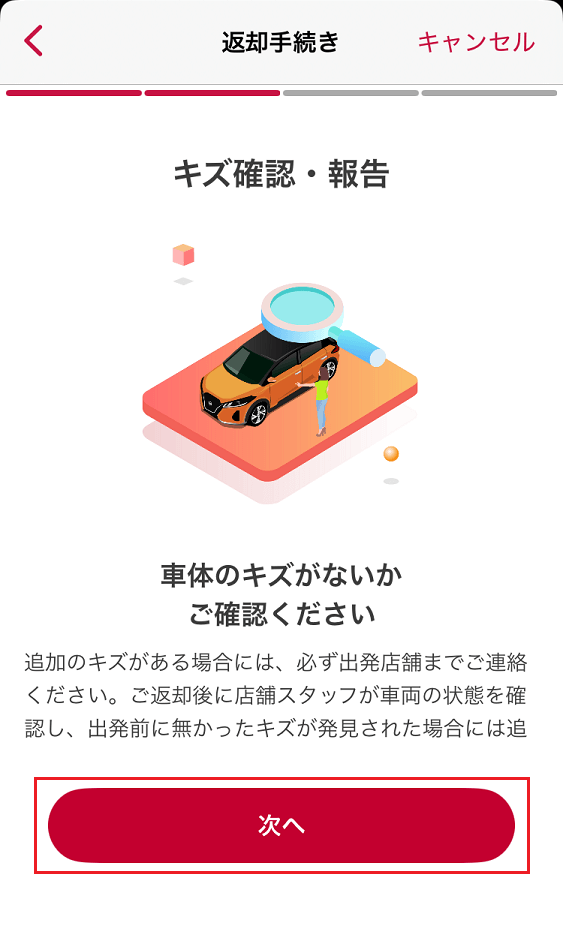
- 外観を確認し、問題なければ「次へ」をタップ。追加の傷がある場合は店舗へ申告しましょう。
- 鍵をキーボックスに挿す(カチッと音が鳴るまで)。
- アプリの画面で「次へ」をタップ。
- 荷物を全部下ろし、車内の忘れ物を確認。車のそばで「施錠する」をタップ。
- 施錠されたことを確認して完了。


施錠が終われば返却完了です。
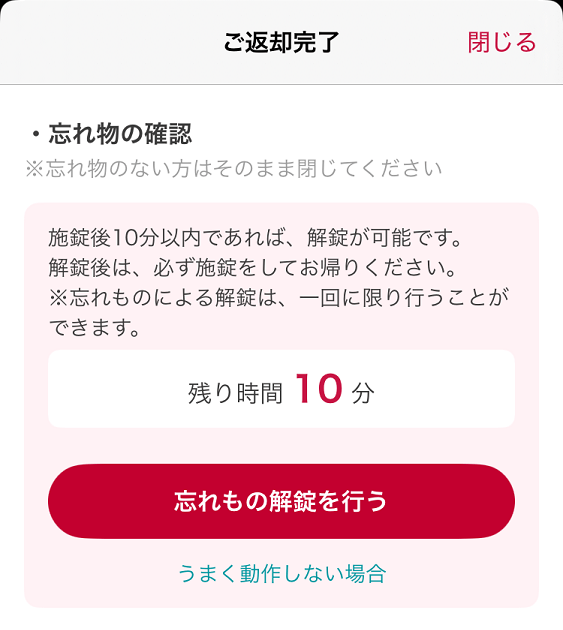
ここで地味に大事なのが忘れ物。施錠後でも10分以内なら再解錠できますが、最後に一度車内を見てから施錠した方がいいです。10分を過ぎた場合は出発店舗・サポート店舗へ連絡します。
領収書は返却ボタンを押した瞬間に出るわけではありません。スタッフの車両確認後にアプリから発行できるようになります。
実際に使って気になったところ
今回は大きくつまずくことなく使えましたが、初めてだと「これは先に知っておきたかったな」と思うところはいくつかありました。
免許証の登録は前日までにやっておいた方がいい
まずこれ。免許証はアップロードしたら即完了ではなく、確認・承認があります。
出発前の手続きは承認まで含めて出発予定時刻の1時間前までに完了している必要があります。さらに初回の免許証承認は最大24時間かかる場合があり、夜間は承認されません。
今回は先に済ませていたので問題ありませんでしたが、22時から借りるのに当日の夜になって登録を始めるのはちょっと怖いです。前日までに終わらせるくらいでいいと思います。
夜は車探しと傷チェックが地味に大変
今回いちばん「無人だな」と感じたのがここでした。
22時前の駐車場なので当然暗く、アプリに表示されたナンバーを見ながら自分で車を探します。車を見つけても、今度は外装の傷を確認しないといけません。
昼なら何でもないんですが、夜だと結構見づらいです。スマホのライトで一周して、気になるところがあれば写真を残しておくと安心です。
解錠は15分前から
セルフライドゴーは利用開始時刻の15分前から解錠できます。
自分は普通に開きましたが、初回は「これで本当に開くのか?」とちょっと不安でした。もし反応しなければ、開始15分前になっているか、車の近くにいるか、BluetoothがONになっているかをまず確認。
このあたりは出発の流れでも書いた通りですが、スマホだけでレンタカーが開くのは実際にやってみるとちょっと面白いです。
給油レシートはその場で写真を撮っておく
返却前はガソリンを満タンにして、そのレシートをアプリからアップロードします。
いつもの感覚でレシートを捨てると面倒です。自分は給油した時点でスマホでも撮影しておきました。
まとめ:便利だけど「全部自分でやる」サービス
使う前は「無人のレンタカーって面倒そう」と思っていましたが実際は逆で、事前手続きさえ終わらせておけば当日はかなり楽です。店に入らない。並ばない。説明を聞かない。車に行って開けて出発。
特に今回みたいな22時スタートだと、この仕組みのありがたさがよく分かりました。
その一方、免許証登録~外観確認~給油レシート提出~返却操作まで基本的に自分で行います。スマホ操作が苦手な人や、分からないことをその場で店員に聞きたい人には普通の店舗の方が向いていると思います。
以上、参考になれば幸いです。