

こんにちは。matchanです。
PCで文章を入力しているときに「出したい漢字がいくら変換しても出てこない」なんて経験、ありませんか?自分も客先のPCを設定している時にそんな場面に遭遇しました。
今回出てこなかったのは「辻󠄀」という漢字。普通に変換すると、しんにょうの点が2つの「辻」が出てくるのですが、入力したかったのは点が1つの「辻󠄀」です。
色々調べてみたところ、Microsoft IMEの設定を変更することで変換候補に出せるようになりました。今回はその時に行った方法を、備忘録も兼ねてまとめます。
きっかけ:「辻󠄀」の漢字が出てこない
とある作業で客先のPCを設定していた時のことです。一通り設定を終えたところ、お客様からこんなツッコミが。
「辻」という漢字の、しんにょうの点が1つの文字が出てこなくなった・・・
なんだってー?試しに「つじ」と入力して変換してみます。
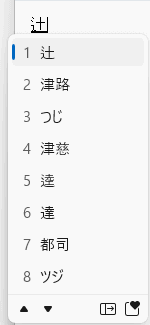
客先の担当者のお名前は「辻󠄀」さん(仮名)。つまり自分の名前なのにPCで正しい漢字を入力できないという状態でした。
これは困ります。普段PCを使っているだけだとあまり意識しませんが、人名や地名を扱う時は、こうした字体の違いが重要になることがあります。
「辻󠄀」以外にも変換で出てこない漢字がある
今回の「辻󠄀」のように同じ漢字でも細かな形が異なる文字、いわゆる「異字体」がある漢字があります。

こうした異字体がある漢字の場合、目的の字体を入力できないようでは困ります。ということで、実際に行った方法を紹介します。
Microsoft IMEの設定を変更する
今回、最終的に解決できたのはこちらの方法です。Microsoft IMEの設定を変更し、通常では表示されていない文字も変換候補に含めます。
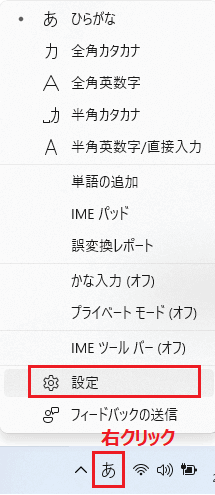
- 画面右下にあるIMEの「A」または「あ」を右クリック。

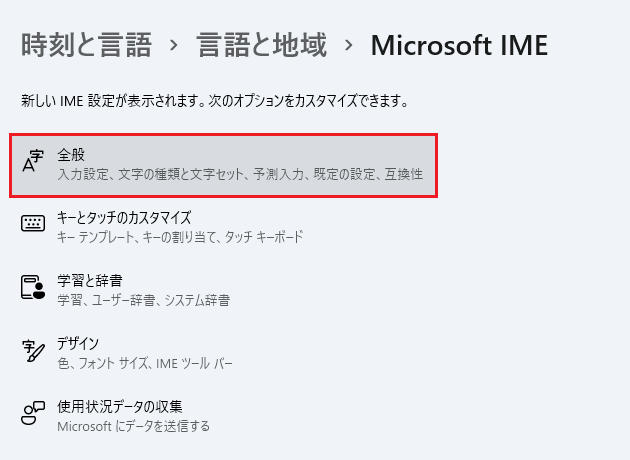
- 「設定」を開き、「全般」を選択。
- 画面を下へスクロールし、「変換候補の一覧に含める文字セットを選択する」で「すべて」を選択。
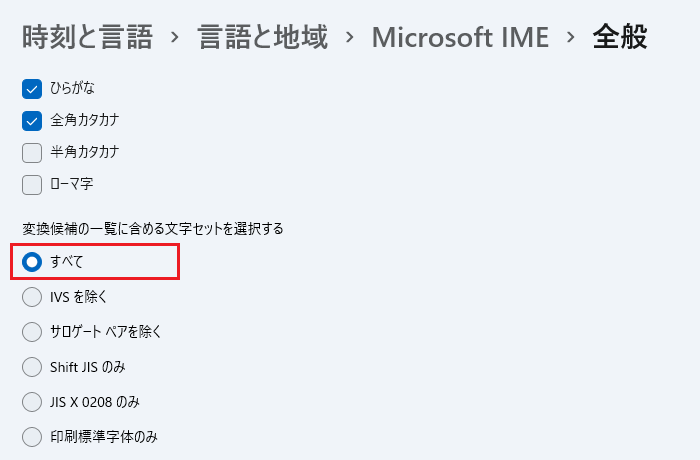
設定したら、もう一度「つじ」と入力して変換してみます。
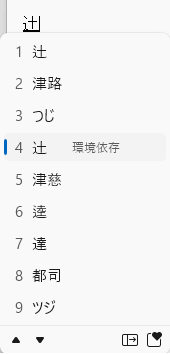
無事に出てきました。最初からこの設定を知っていれば一瞬だったのですが、知らないとなかなか気付きません。
今回の客先PCでは、これで問題なく入力できるようになりました。
一度だけ入力したいならIMEパッドを使う方法もある
もう1つ、IMEパッドから入力する方法もあります。「読み方は分からないけど、字の形は分かる」といった時にも便利です。
頻繁に使う文字なら先ほどのIME設定を変更した方が楽ですが、一度だけ入力できればいい場合はこちらでもOKです。
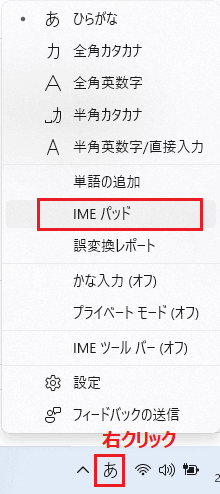
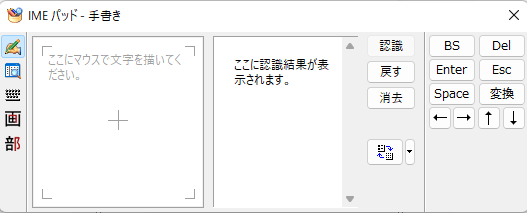
- IMEから「IMEパッド」を開く。
- 手書き欄に入力したい漢字を書く。
- 表示された候補から、目的の字体を選択。
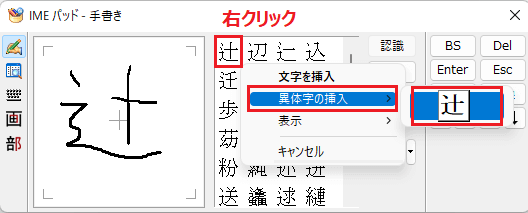
今回は認識結果に出てきた「辻」を右クリックし「異字体の挿入」から「辻󠄀」を選択できました。

異字体を表現する「IVS」という仕組み
ここから少しだけ細かい話です。
今回のような細かな字体の違いを表現する仕組みの1つに、IVS(Ideographic Variation Sequence)があります。
例えば「辻」と「辻󠄀」は見た目が違っていても、こうした仕組みによって細かな字形を指定している場合があります。
そして、ここで注意したいのがフォントです。
注意:フォントによっては異字体を表現できない
目的の字体を入力できたとしても、使用するフォントやアプリによっては字体の違いが見た目に反映されないことがあります。
ということで、実際にいくつかのフォントで試してみました。
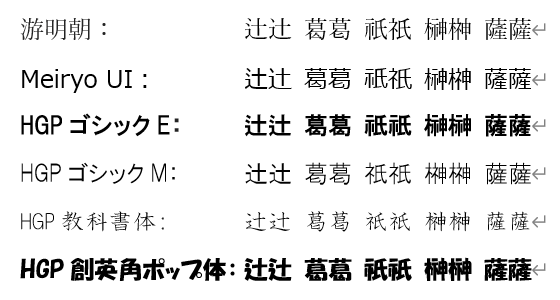
游明朝やMeiryo UIでは字体の違いを確認できた一方で、それ以外のフォントでは違いを表現できず、同じ字体で表示されるものもありました。
つまり、目的の文字を入力したのに見た目が変わらない=入力に失敗した、とは限りません。人名などで字体まで正確に扱う必要がある場合は、入力する文字だけでなく使用するアプリやフォントも確認した方がよさそうです。
まとめ
今回のきっかけは、客先から言われた「自分の名前の漢字が出てこない」という一言でした。
普段PCを使っているだけだとなかなか気付きませんが、人名や地名を扱う時はこうした字体の違いが結構重要です。「辻󠄀」のような使いたい字体が変換候補に出てこない場合は、一度Microsoft IMEの設定を確認してみてください。
以上、参考になれば幸いです。