

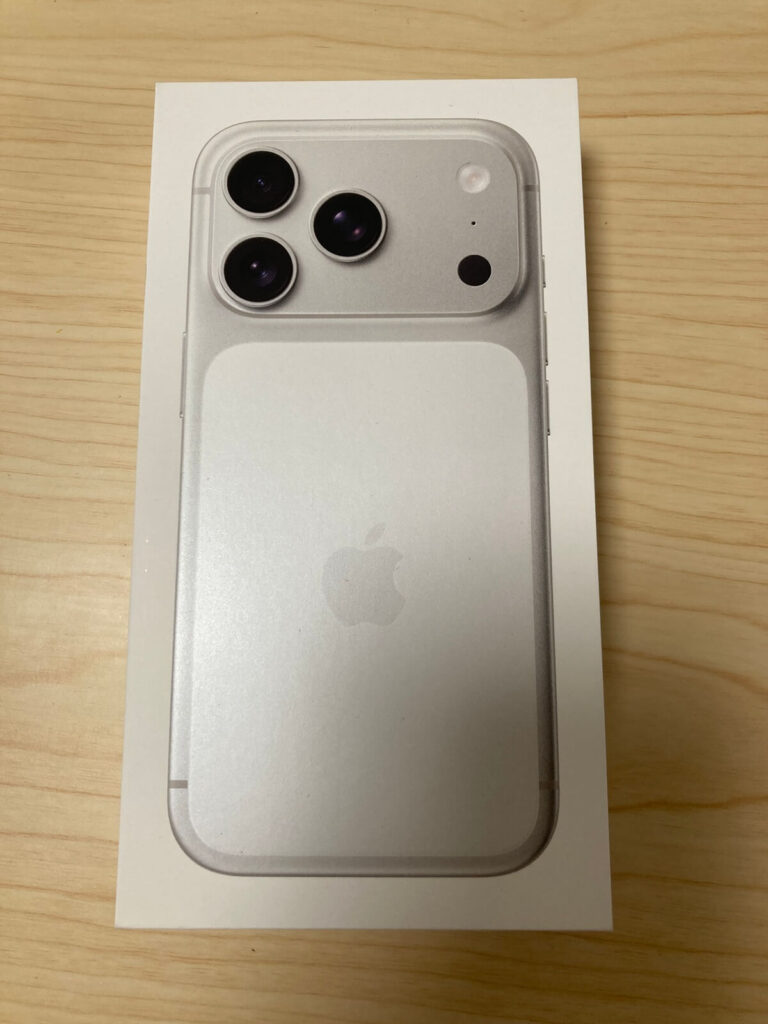
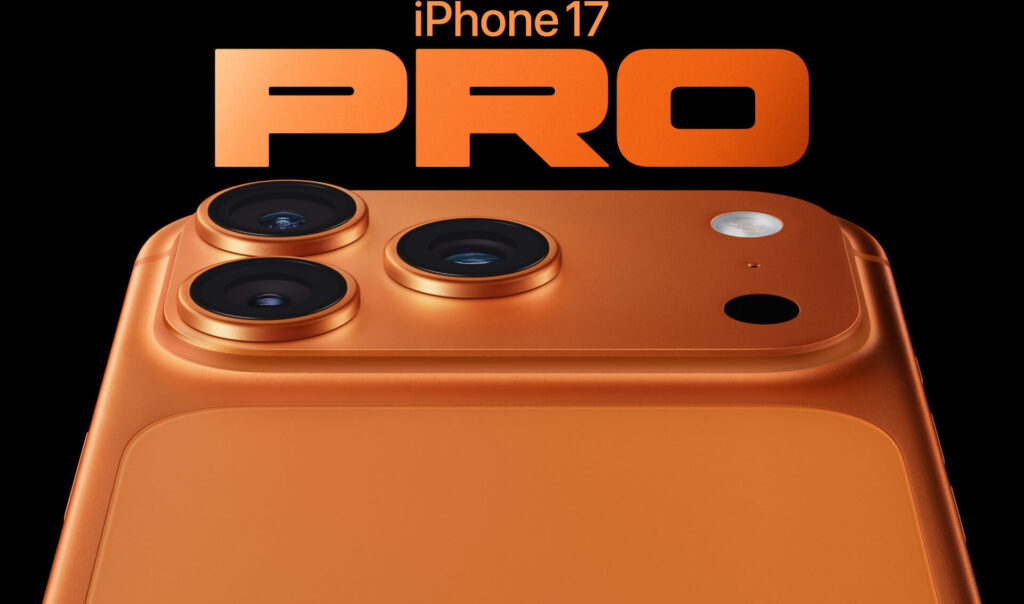
ついに届きましたー。iPhone 17 Pro。
いよいよ使い始めていくわけですが、旧端末であるiPhone XSは7年ほど使っており、大事なデータもたくさん詰め込まれているため、データ移行はきちんとしておきたいです。
ということで、実際に私がやった移行手順を備忘録がてらまとめてみました。
今後同じような移行をする方の参考になればと思います。
iPhone 17 Proが届いたよ
前回、メイン使いだったiPhone XSがボロボロすぎてiPhone 17 Proへの乗り換えを決めた記事を書きました。
-

-
【いよいよ限界】iPhone XSからiPhone 17 Proに乗り換える話
ソファでスマホを操作する女性(iPhoneの買い替えイメージ)続きを見る

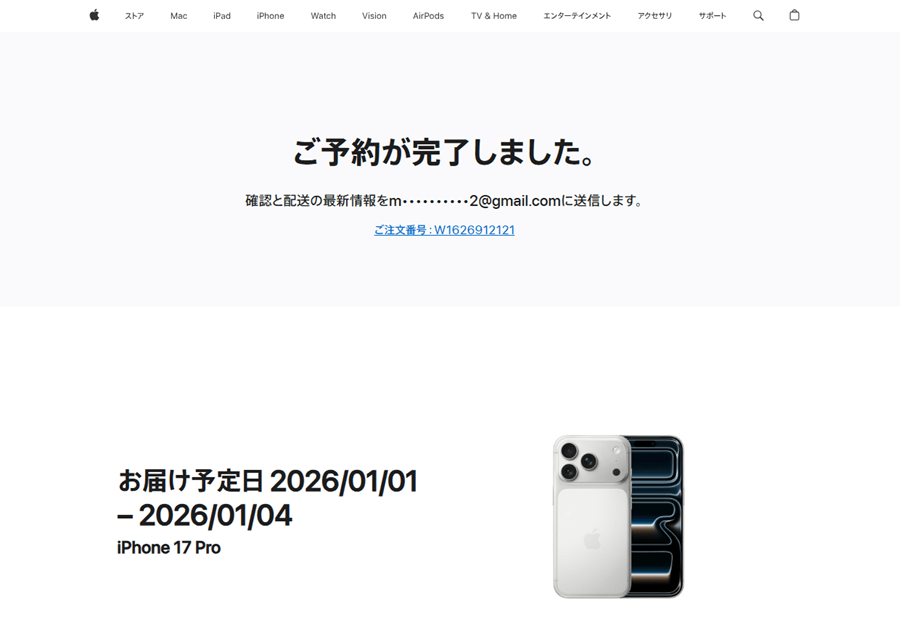
意を決してiPhone 17 Proの注文ボタンをポチってから約1週間。最初はお届け予定日が2026/1/1〜1/4とあったので、キリよく1/1から使える!?と期待していましたが、無事に届きました。1/4に。
とはいえしばらく出張があったので、届いてから1週間後の開封となったんですが。
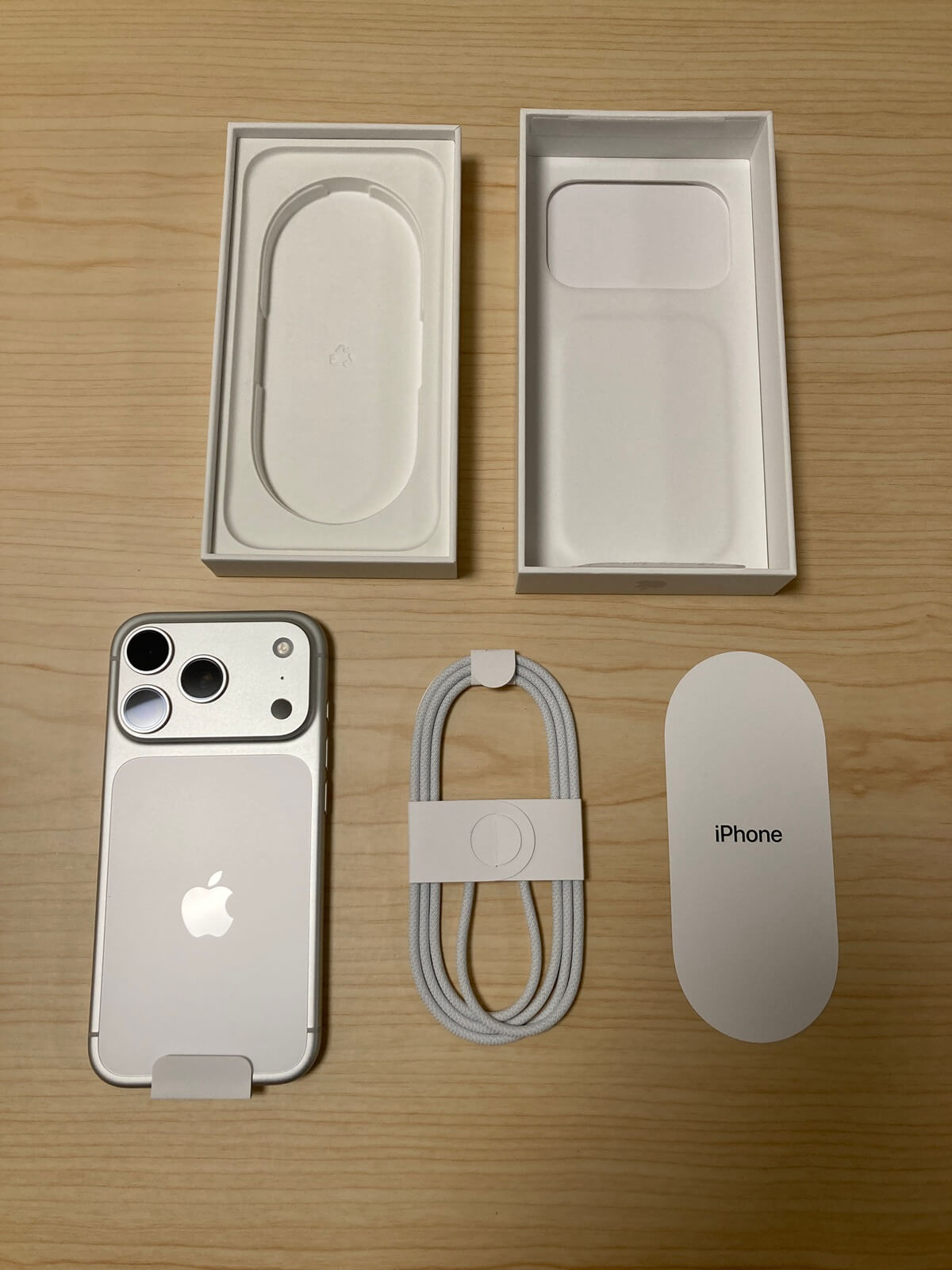
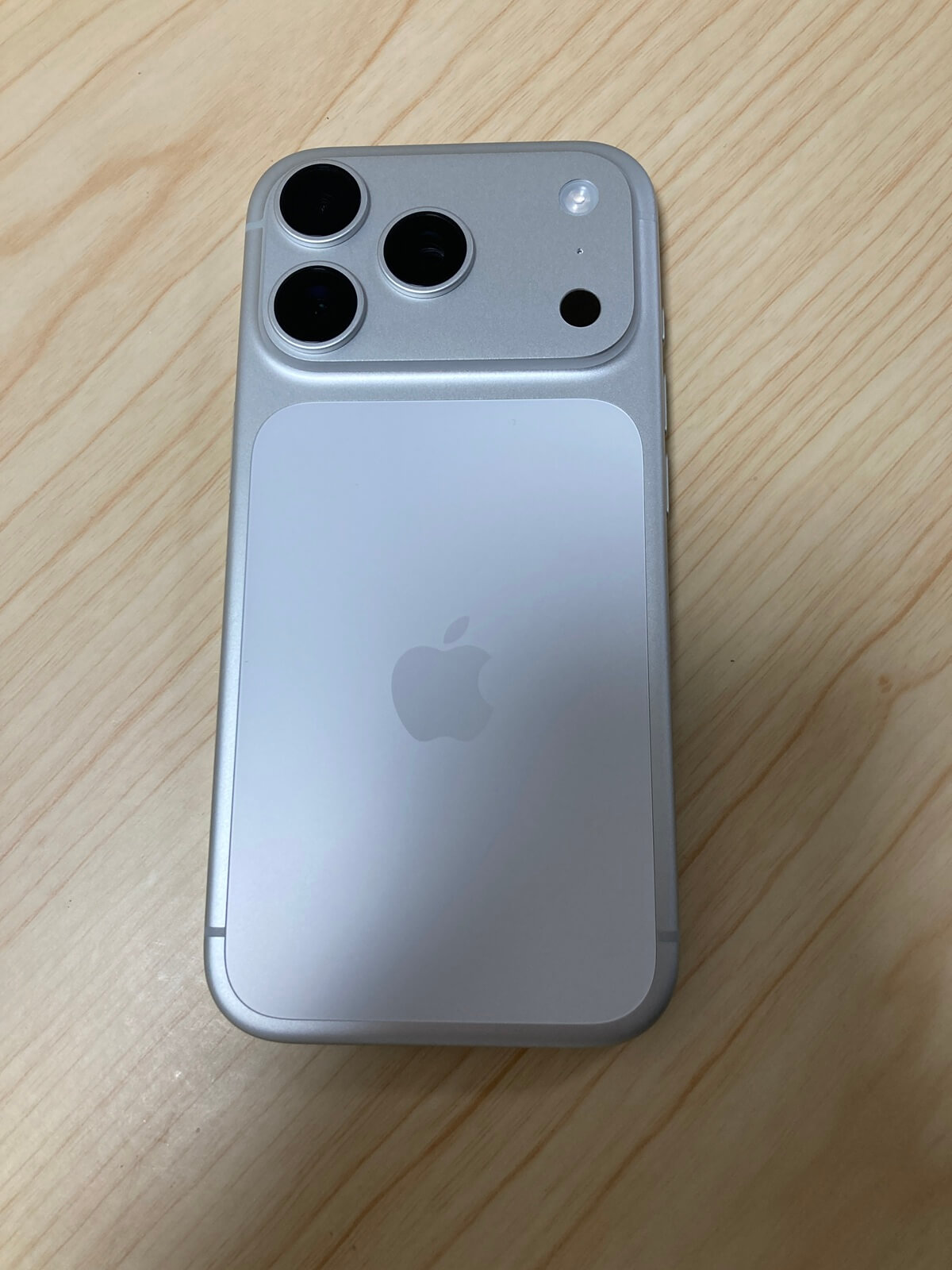
本体のレビューは他のところで散々されていると思うのでそちらにお任せするとして・・・。製品が発表された当初はあまり評判が良くなかったデザインも、いざ実物を目にするといい感じじゃないですかー。
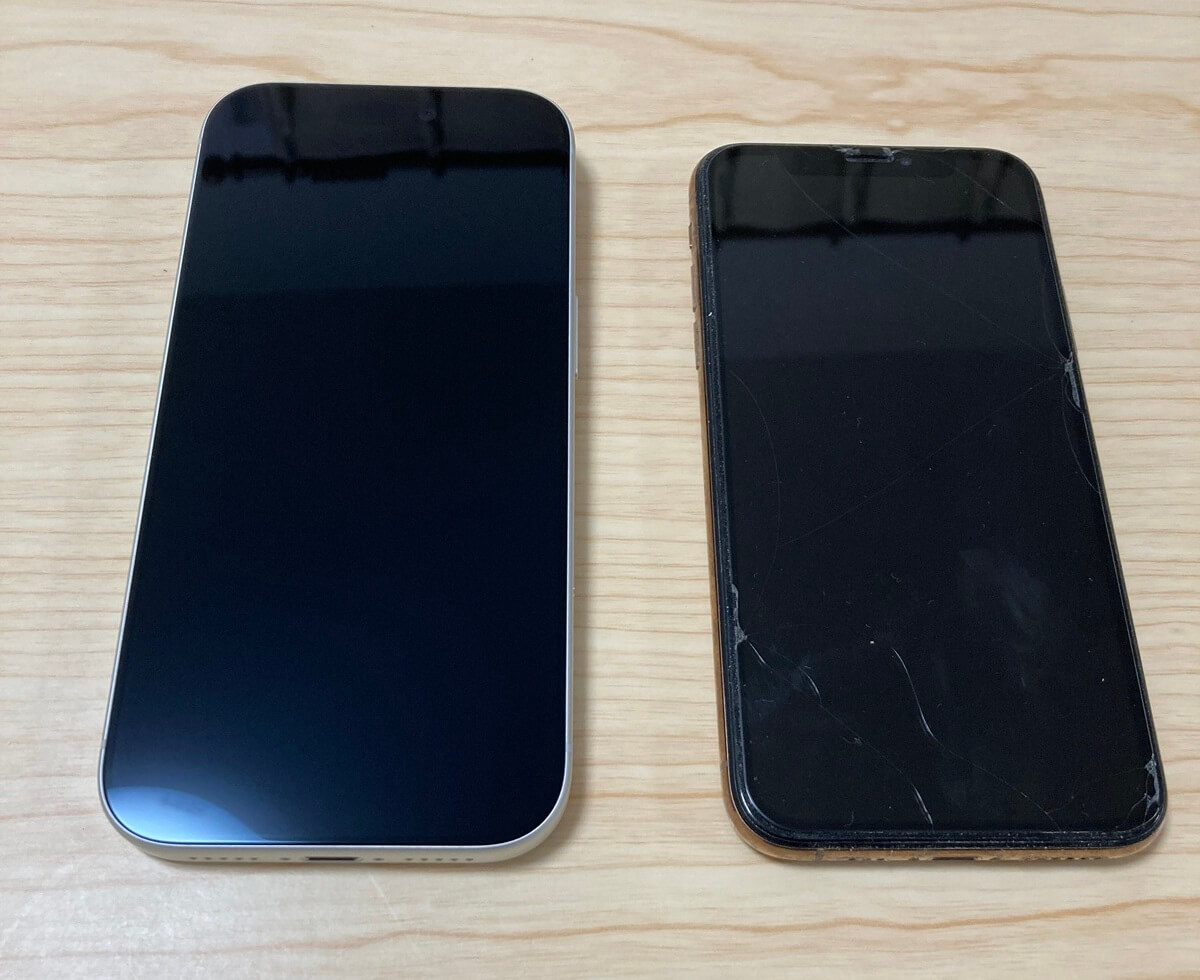
iPhone XSと比べるとこんな感じ。
移行はPCを使ってバックアップを復元する作戦
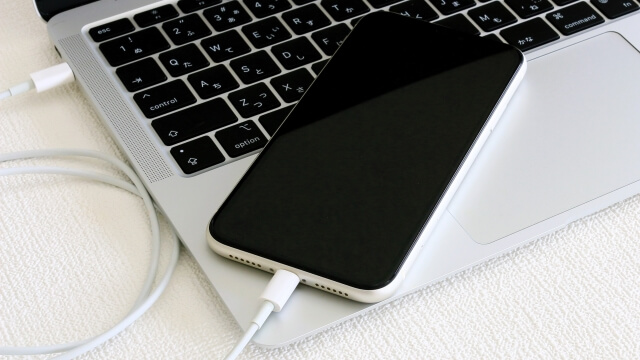
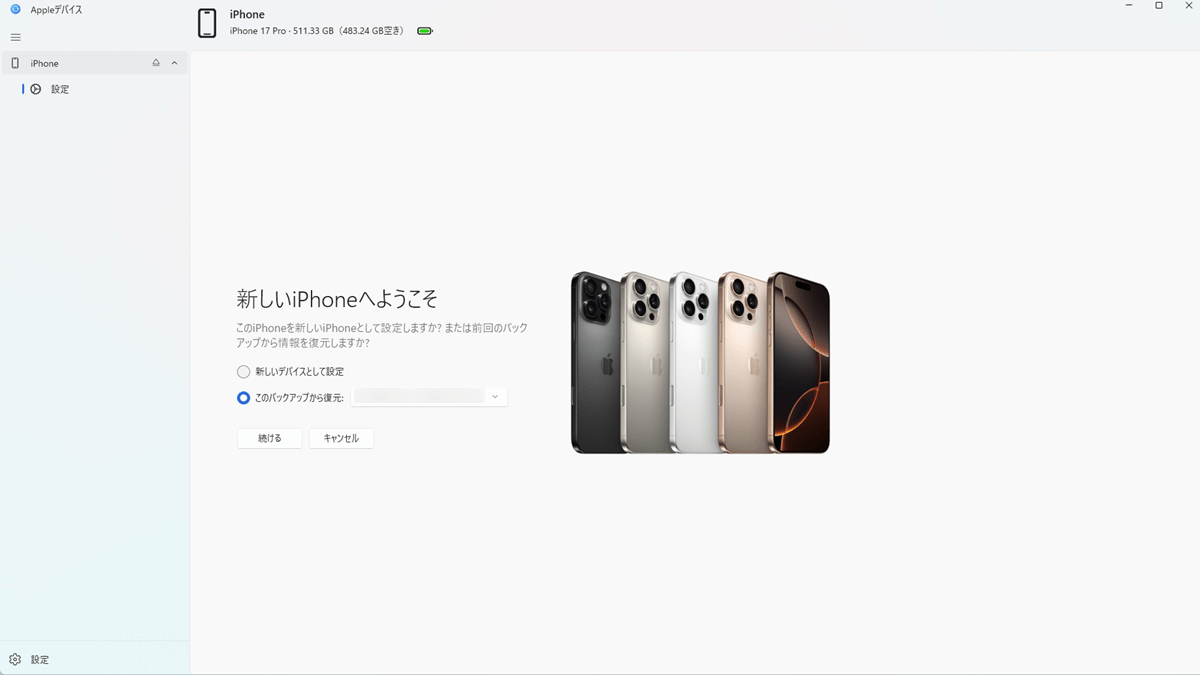
今回の本題のデータ移行は、PCとiPhoneをUSB接続し「iPhone XSのデータバックアップ」→「iPhone 17 Proへバックアップを復元」という方法を取ることにしました。
バックアップにはAppleデバイス(iTunesでもOK)を使います。Apple公式としてはAppleデバイスを使うことが紹介されています。
移行はクイックスタートで行えばほとんどの場合問題ない
「え?iPhone→iPhoneならクイックスタートを使えばよくない?」とお思いの方もいらっしゃると思います。確かにその通りで、iOS 12.4以降に搭載されているクイックスタート(旧iPhoneと新iPhoneを近くに置いて移行)を使えば、2台のiPhoneを近づけたまま、終わるまで待つだけ。データ移行を含めたセットアップをやってくれます。
ところがiPhone XSのカメラが壊れており、全然ピントが合ってくれません。クイックスタートの手順の中で、新端末をカメラで読み取る必要があるのですが、読み取りもまともにできないため、クイックスタートができません。
あとはクイックスタートの場合、移行が終わるまで2台のiPhoneをずっと近づけておく必要があります。つまり終わるまでiPhone XSが触れないということ。
とはいえ、それでなくてもiPhone XSのバックアップはとっておきたかったので、初めからPCを使って行うつもりではあったのですが。
LINEのバックアップは「プレミアムバックアップ」で確実に移行
LINEについては別にバックアップする必要があり、旧端末で「トーク履歴のバックアップ」を行い新端末で復元する手順が一般的です。ただしこの方法ではトークテキストは復元されるものの、やり取りされたファイルや写真などは復元できません。
それらも全部含めたバックアップを行うには、LYPプレミアム会員が利用できる「プレミアムバックアップ」を行う必要があります。
>> 「公式」プレミアムバックアップでのLINEアカウントの引き継ぎ方法
最初はテキストだけ移行できればいいと思いましたが、見返してみると結構写真やファイルのやり取りも多く、後でファイルが読み取れなかったらイヤなあと思い、プレミアムバックアップを選択しました。
LYPプレミアム会員は月額¥508。ソフトバンク・ワイモバイルユーザーやPayPayカードゴールド会員であれば無料で利用できます。2ヶ月無料キャンペーンもあるので、プレミアムバックアップのためだけに会員登録。2ヶ月で解約する予定です。
PCを使った移行:事前準備

移行作業をスムーズに行えるよう、それなりの事前準備をすることにしました。具体的には以下の通りです。
- AppleデバイスをPCにインストール
- LINEのプレミアムバックアップも初回だけ実施
- iPhone XSのいらない写真やアプリの整理
- SIMの移行手順について確認
- Wi-Fi環境があればなおよし
- 普段使う重要なアプリは引継ぎ手順の確認
AppleデバイスをPCにインストール(iTunesでもOK)
AppleデバイスをPCにインストールします。iTunesがインストールされている場合はそれでもOKです。
iPhone XSのバックアップは移行の直前に行います。とりあえずPCとiPhoneをUSB接続し、認識されることを確認しておきます。
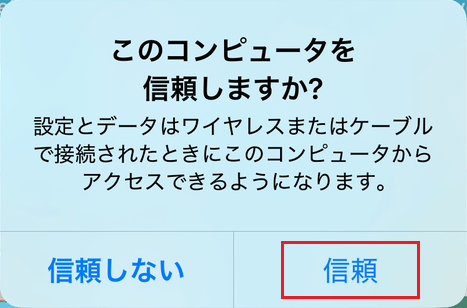
Appleデバイスを立ち上げPCとiPhoneをUSB接続すると「信頼しますか?」と聞いてくるので、PC側で「信頼する」をクリック。
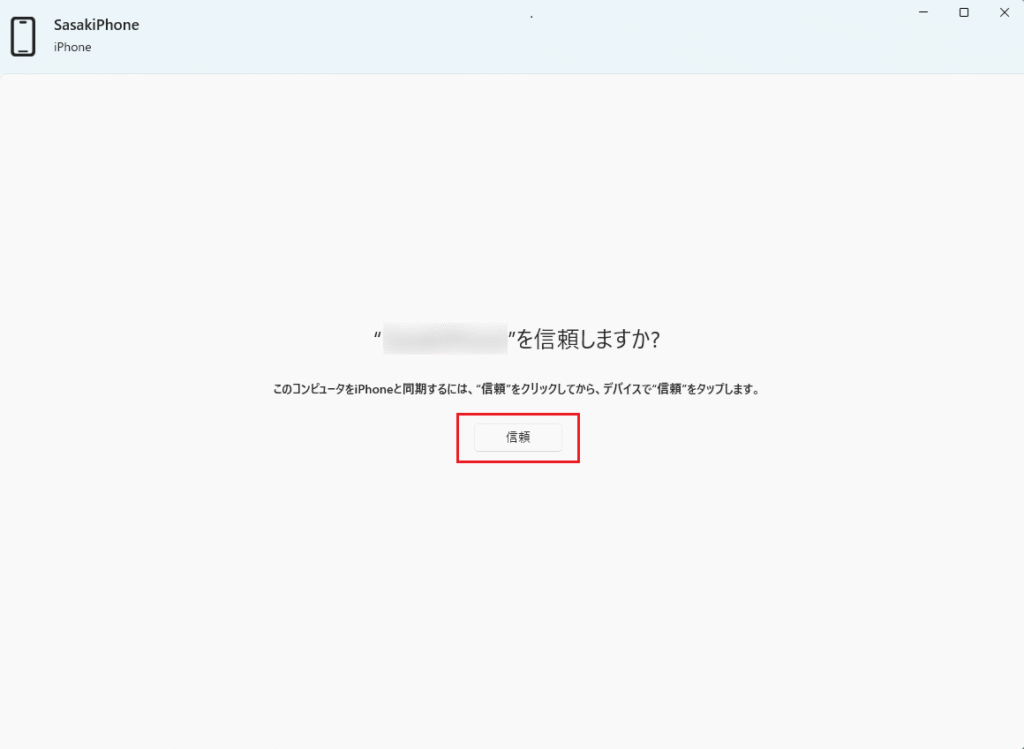
iPhoneの画面には「このコンピュータを信頼しますか?」が表示されるので「信頼」をタップしパスコードを入力します。
また、iPhoneのバックアップは以下の場所に保存されますのでそれなりの容量確保も必要です。
%USERPROFILE%\Apple\MobileSync\BackupLINEのプレミアムバックアップも初回だけ実施
プレミアムバックアップとは?を参考にLINEのプレミアムバックアップを行います。ざっくりとした手順は以下の通り。
- LINEアプリを開く。
- [ホーム]→[設定](歯車アイコン)→[トークのバックアップ]をタップ。
- [今すぐバックアップ]をタップ。
- 表示画面の内容を確認し「同意」をタップ(初回のみ)。
- パスワードを入力・注意事項を確認し、「次へ」をタップ。
- バックアップ完了までしばらく待つ。
- 完了したら「OK」をタップ。
バックアップにそんなに時間がかからなかったので見てみたら、使用容量がたったの0.8GBでした。結構ファイルや動画のやりとりもしてたはずだったんだけど・・・、有効期限切れになったせいでしょうか?
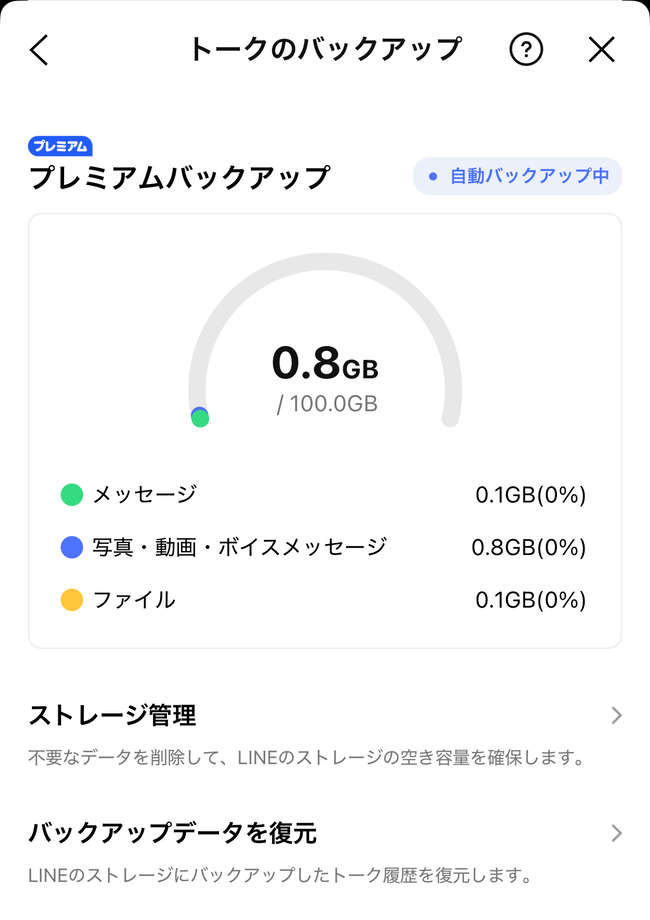
これだったらプレミアムバックアップじゃなくてもよかったかな、と思いつつ。
iPhone XSのいらない写真やアプリの整理
写真・動画やいらないアプリを整理します。こういうときにしかやらないので。写真や動画はごっそりNASにコピー。3ヶ月以上使っていないものはほとんど使わないと判断し削除しました。
SIMの移行手順について確認する
日本版のiPhone 17 Proは物理SIM非対応でeSIMのみです。回線側は「eSIMクイック転送」対応か、非対応なら各社で再発行が必要かを事前に確認します。
自分は日本通信、楽天モバイル、povo2.0を使っているので以下のページから念のため確認しました。
- Apple:iPhoneでeSIMを設定する(eSIMクイック転送の条件)
- SIMカード・eSIMの再発行 / SIMの変更について|日本通信SIM サポート
- eSIMクイック転送に対応していますか?(日本通信SIM よくあるご質問|日本通信SIM サポートより)
- SIMカードやeSIMの交換・再発行はどこから手続きできますか? | お客様サポート | 楽天モバイル
- iPhoneのeSIM クイック転送を使ったデータとSIMの移行方法 | 初期設定(iPhone・Apple Watch) | お客様サポート | 楽天モバイル
- eSIMの再発行方法を知りたい | povo2.0 FAQ
- eSIM クイック転送 | 基本料ゼロから始めるau回線のスマホプラン【公式】povo2.0
Wi-Fi環境があればなおよし
万が一、新端末のeSIM設定がうまくいかなかった場合を想定しWi-Fi環境があれば安心です。自宅になければWi-Fi環境のあるカフェとかに行ってやりましょう。
また旧端末でWi-Fi接続していれば、接続情報も新端末で復元できます。
アプリ別の引き継ぎ手順を確認する
LINE以外にもアプリによってはバックアップ→復元だけでは元に戻らないので、ログインしなおしたり、指定された引継ぎ処理を行う必要があります。
ここを確認していないと移行後にログインできなかったりデータが復元できなかったり困ることになるので確認しておきましょう。
- 決済アプリ:
- PayPayなどは新端末ログイン時に旧端末での認証(例:QR読み取り)が必要になることがあります。
- 旧端末が手元にある前提で進めた方が安全。
- PayPay:機種変更時の引き継ぎ(旧端末での認証が必要なケース)
- 交通系(IC)/Apple Pay:
- Suicaなどは「旧端末でサーバ退避→新端末で再設定」という移行手順があります。
- 旧端末が故障で操作できないと詰むケースがあるため、先に移行手順を確認しておきます。
- モバイルSuica:iPhone/Apple Watch間の移行手順(サーバ退避→再設定)
- Apple:iCloudキーチェーン(デバイス追加の承認など)
- 認証・パスワード:
- Google Authenticator等の認証アプリは、旧端末からのエクスポート/移行が必要なことがあります。
- iCloudキーチェーンもオン/承認が必要です。
- ゲームアプリ:
- 本体移行とは別に、アプリ内で引き継ぎ設定が必要なケースが多いです。
- 端末のバックアップ/復元やクイックスタートでアプリ自体は戻っても、ゲームの進行データは“アカウント連携/引き継ぎコード”が前提になっていることがあり、事前設定なしだと詰みやすいです。
実際の移行手順

一通りの事前確認ができたら実際に移行作業を始めていきます。十分なバッテリー残量がある状態 or 充電させて行います。
「Appleデバイス」でiPhone XSのデータバックアップ
PCにiPhone XSを接続し、iPhone XSのバックアップを取得します。
- Appleデバイスを起動。
- iPhone XSをPCへUSB接続する。「信頼しますか?」旨のメッセージが出たら「信頼」をクリック。
- iPhone XSでも同様に「信頼しますか?」旨のメッセージが出たら「信頼」→パスコードを入力する。
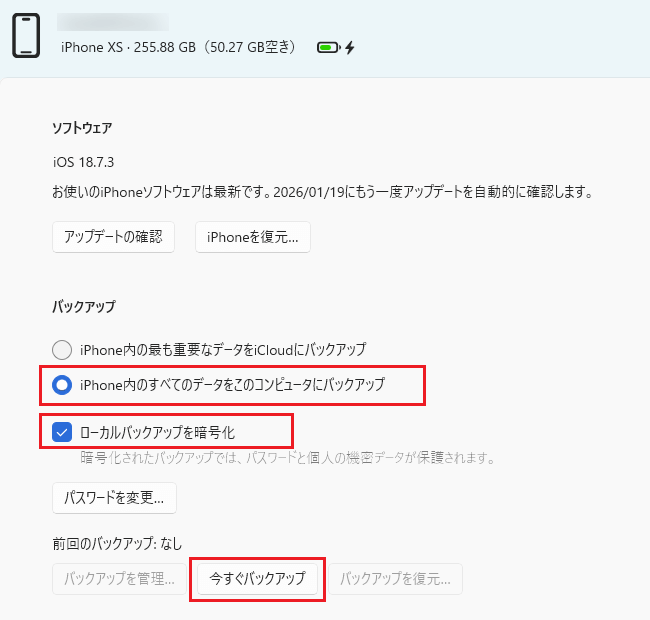
- バックアップで「iPhone内のすべてのデータをこのコンピュータにバックアップ」を選択し「ローカルバックアップを暗号化」にチェックを入れる。パスワード設定画面が表示されたらパスワードを設定する(復元時に必要になるので忘れないこと)。
「今すぐバックアップ」をクリック。 - 画面の下のほうに「バックアップ中…」の進捗バーが表示されるので、終わるまでそのまま待つ。表示が消えたら完了。
iPhone 17 Pro(こんにちは画面):PCバックアップから復元
続いてiPhone 17 Proへバックアップを復元していきます。
- iPhone 17 ProをPCへUSB接続する。「信頼しますか?」旨のメッセージが出たら「信頼」をクリック。
- iPhone 17 Proでも同様に「信頼しますか?」旨のメッセージが出たら「信頼」→パスコードを入力する。
- 「新しいiPhoneへようこそ」が表示されたら「このバックアップから復元」を選択し、「続ける」をクリック。
- バックアップした際の暗号化パスワードを入力する。
- 終わるまでそのまま待つ。
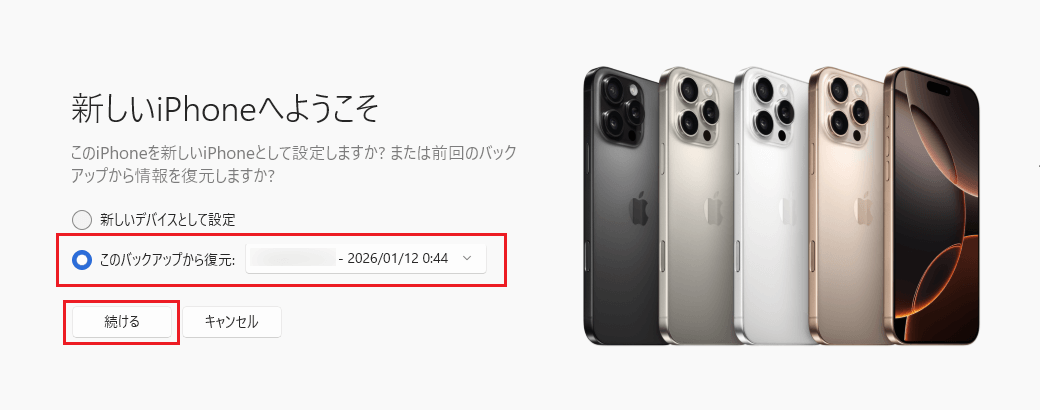
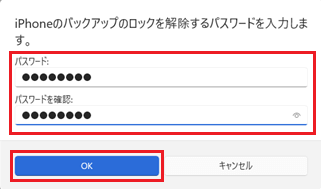
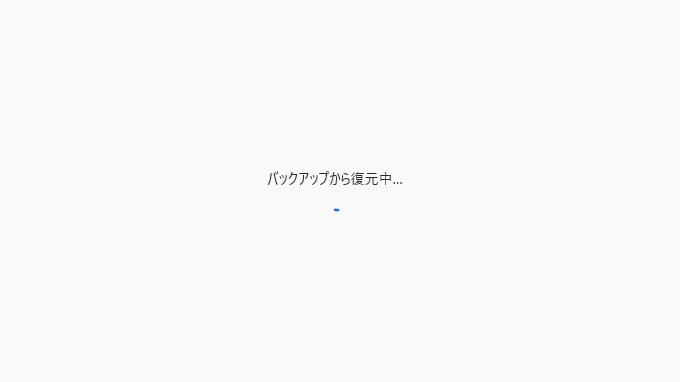
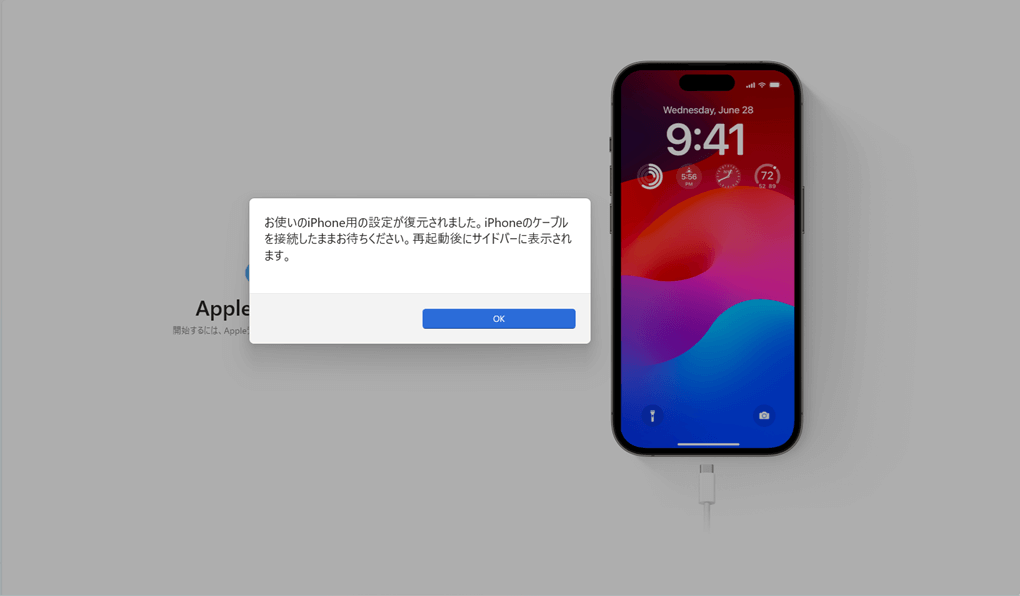
上記の手順でバックアップの復元が終わると以下のような画面が表示されるので、あとは画面の表示に従えばOKです。
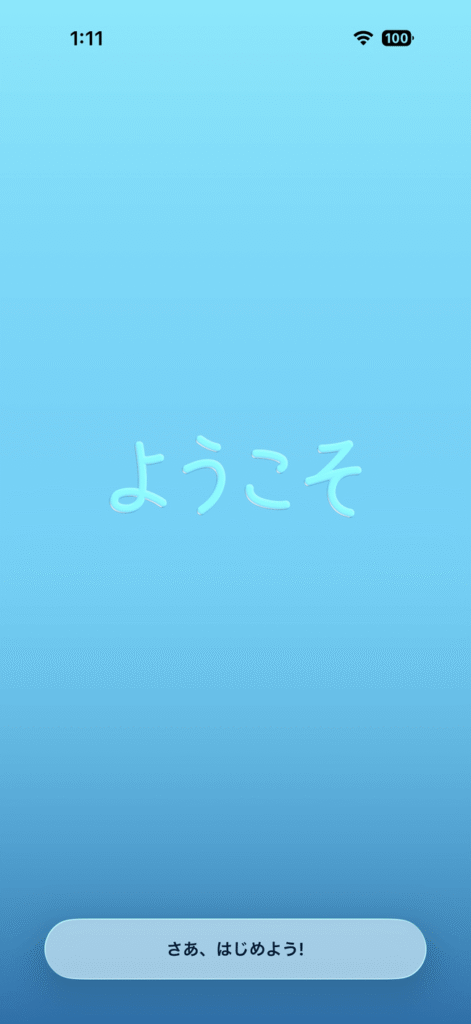
復元が終わるとまた「ようこそ」画面になるので、画面を進めていくとホーム画面が旧端末と同じようになっているはずです。
LINEはプレミアムバックアップ実施済みなら自動的に復元される
ホーム画面にあるアプリもiPhone XSと同じ配置になっています。Wi-Fiにつながっていれば勝手にアプリのインストールが次々と始まります。
LINEのアプリがインストールされたら、LINEのデータをプレミアムバックアップで移行しましょう。
>> 「公式」プレミアムバックアップでのLINEアカウントの引き継ぎ方法
- 新iPhoneでLINEを起動すると、「おかえりなさい」の画面が表示されるので「本人確認する」をタップ。
- ログイン方法を選択する。※ここでは「電話番号でログイン」を選択
- (電話番号で登録している場合)電話番号を入力する。
- (電話番号で登録している場合)「送信」をタップ。
- (電話番号で登録している場合)電話番号あてにSMSが送信されているので、認証番号を確認して入力する。
- LINEアカウントのパスワードを入力する。
- 「友だち追加設定」は任意に選択。
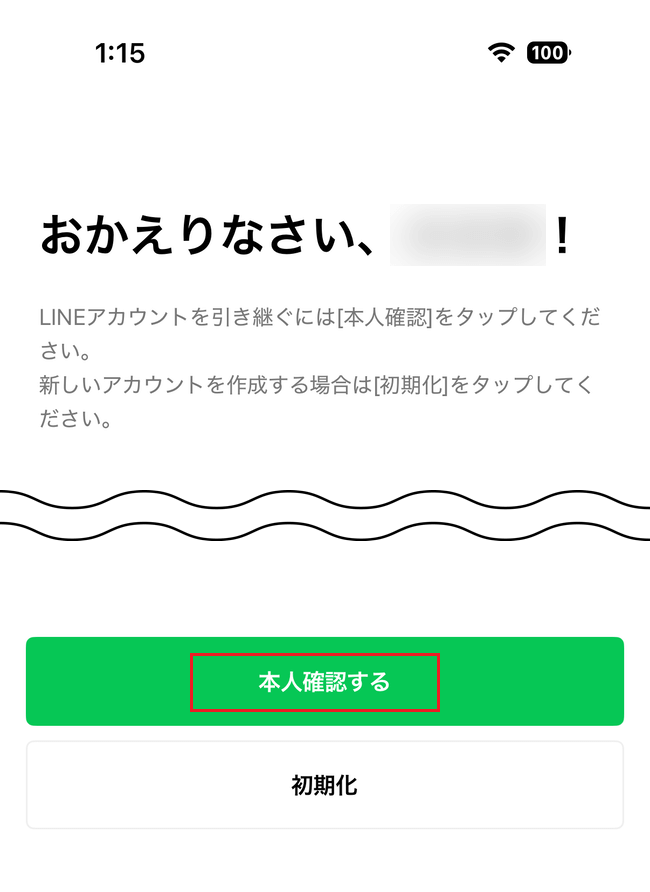
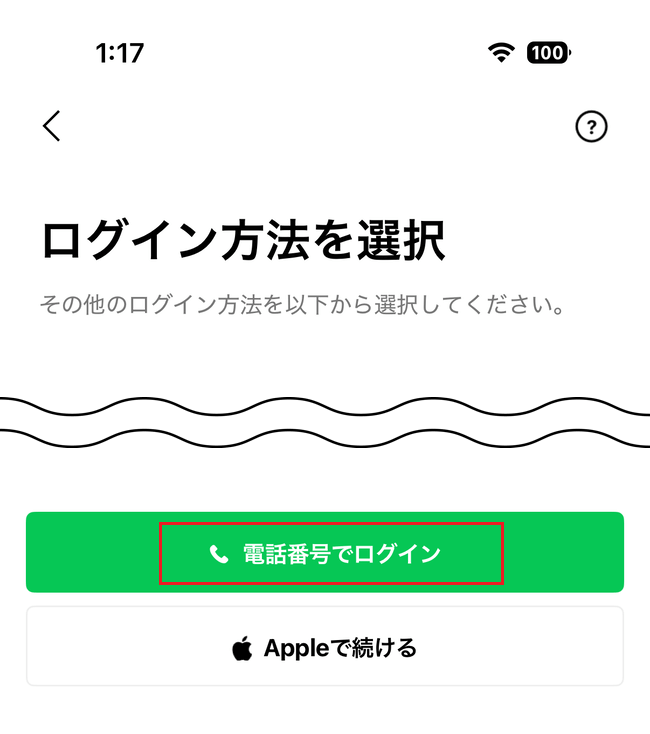
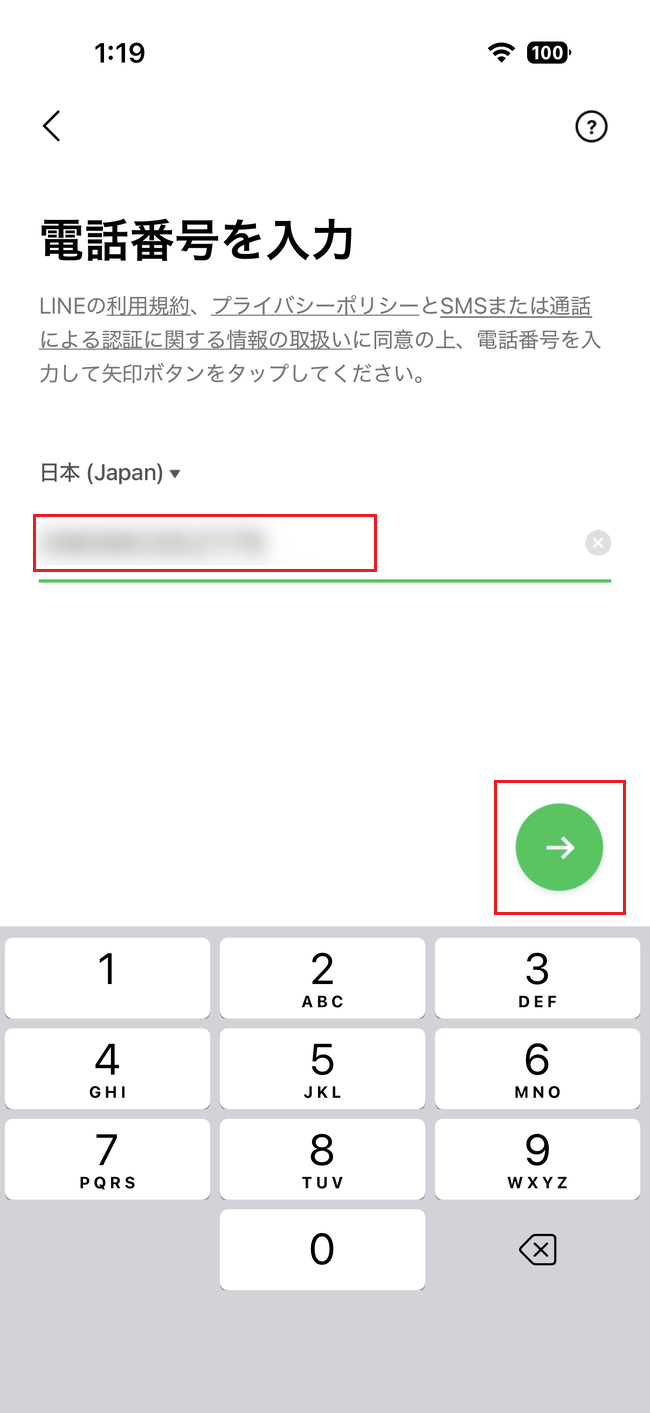
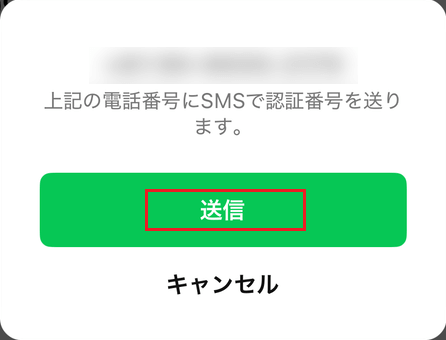
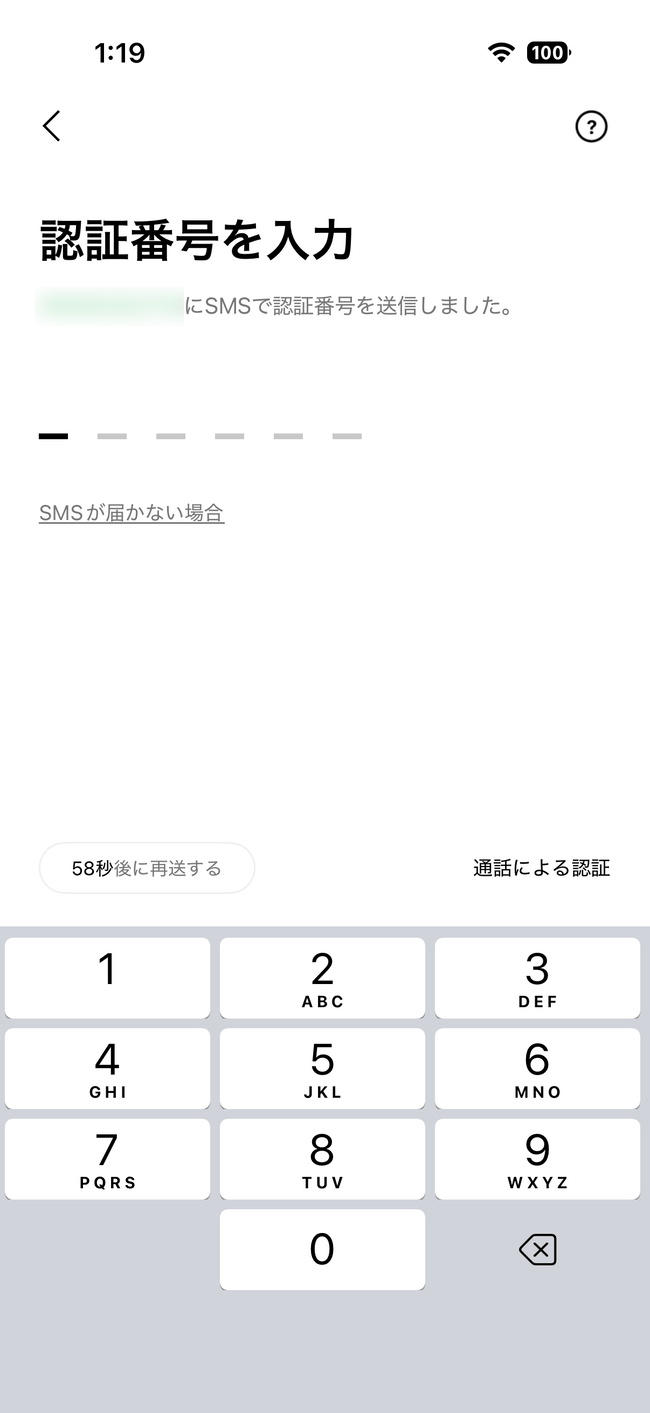
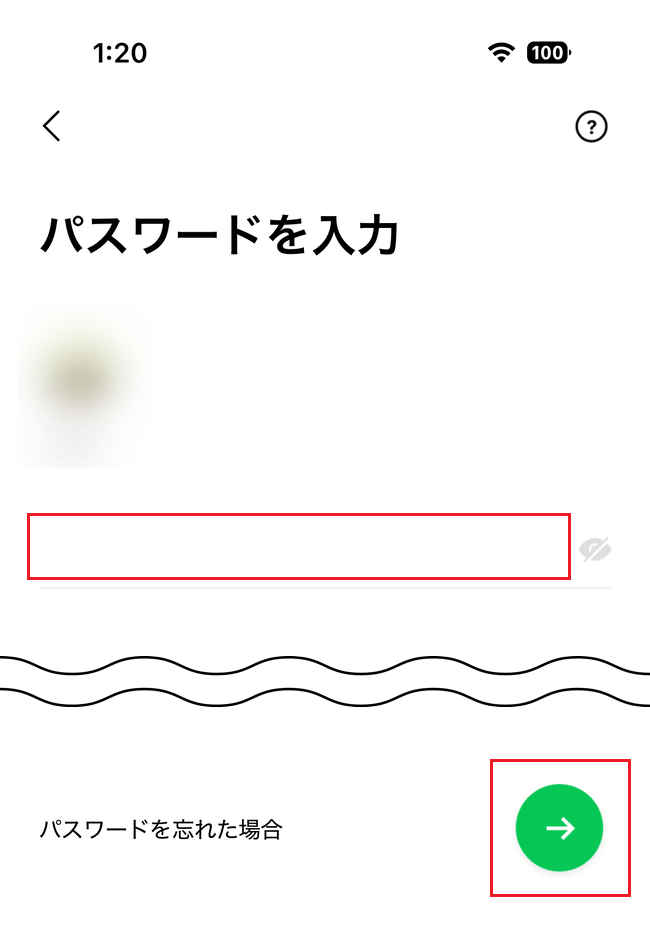
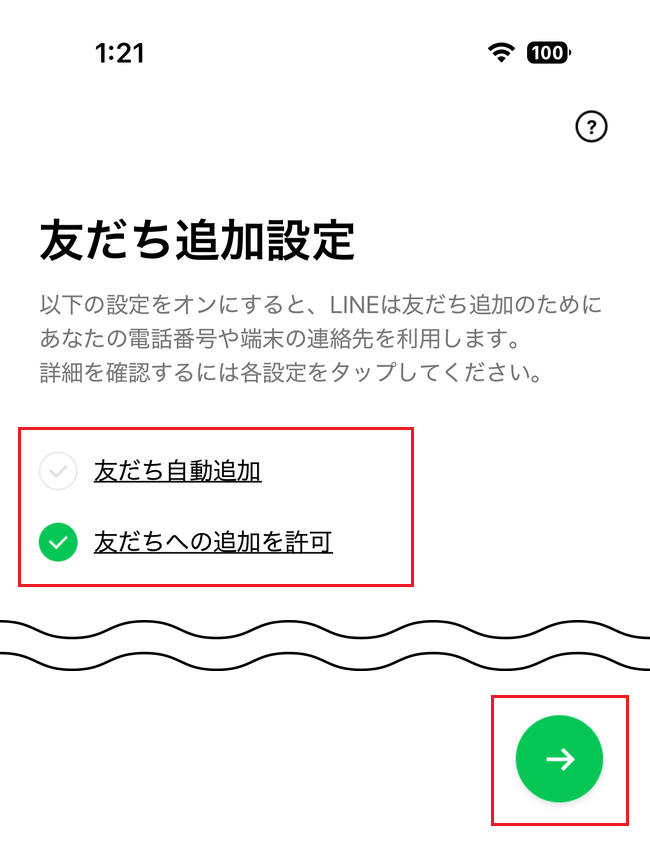
上記手順で進めたところ、ホーム画面が復元されていました。友だちやトーク画面も完全に戻っていました(すでに有効期限切れのファイルはさすがに無理ですが)。
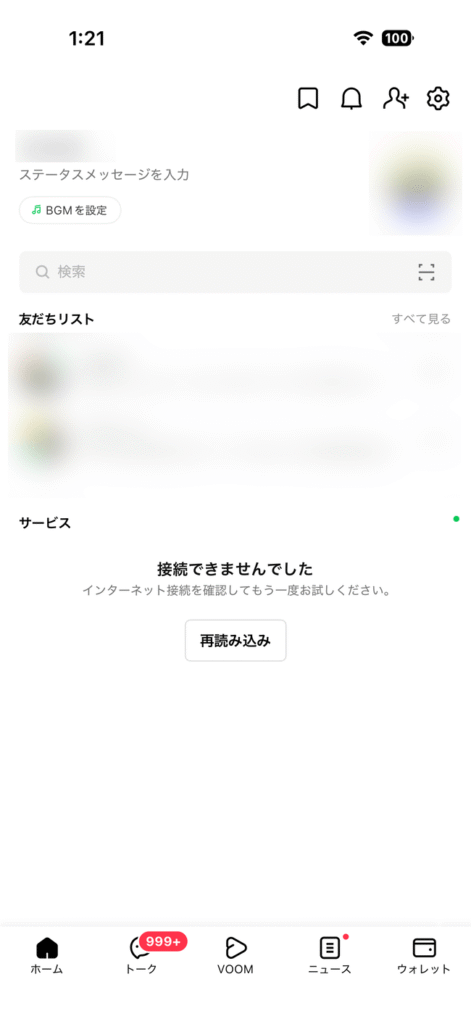
なおプレミアムバックアップを使わない場合、この後トーク履歴の復元を行うことになります。
eSIM移行
続いてSIMの移行を行います。日本通信、楽天モバイル、povo2.0を以下のように移行します。
- 日本通信(データ通信メイン):iPhone SE2 → iPhone 17 Pro ※物理SIM → eSIMへ切り替え
- 楽天モバイル(通話用):iPhone SE2 → iPhone 17 Pro ※eSIM
- povo2.0:iPhone XS → iPhone SE2
流れとしては以下の通りです。
- 日本通信でSIM→eSIMへ変更手続き。eSIM手続き時にiPhone 17 ProのIDを入力する。
- 日本通信eSIMをiPhone 17 Proに設定。
- 楽天モバイルでeSIMの再発行。
- 楽天モバイルのeSIMの発行手続き時にQRコードをiPhone 17 Proで読み込みeSIM設定。
- iPhone XS→iPhone SE2へpovo2.0のeSIMをクイック転送。
楽天モバイルの移行についてですが、iPhoneにはeSIMクイック転送という、対応したiPhone同士であれば簡単にeSIMを転送できる機能があります。
-
-
【iOS 16】新機能「eSIM クイック転送」とは
2022/9/12から提供が始まったiOS 16ですが、新機 ...続きを見る


なんと楽天モバイルはiPhone SE2のクイック転送には対応していません。仕方がないので楽天モバイルのページからeSIMを再発行しています。ちなみに日本通信もクイック転送非対応とのことです。
これでiPhone 17 Proには日本通信と楽天モバイル、iPhone SE2にはpovo2.0になりました。povo2.0もiPhone 17 Proに移してもよかったかもしれないですが、iPhone SE2はiPhone 17 Proに万が一のことが起こった際のサブ機として使いたいので、その際のデータ通信用としてpovo2.0はiPhone SE2に移しました。
まあ、これで物理SIMがなくなったのでiPhone 17 Proが壊れてしまうと結構メンドいことになるんですが・・・。
アプリを確認し、必要ならログイン/引継ぎ
あとはアプリを開き、データが引き継がれており使えることを確認。
アプリの数が多すぎるので、ひとまずよく使う決済系、お金関連のアプリについて確認を行いました。あとはおいおいやっていきます。
無事移行完了:iPhone 17 Pro
いやー、動作が早い早い。アプリの起動とか一瞬で、その差は歴然です。iPhone 5s→iPhone XS→iPhone 17 Proと乗り換えてきましたが、5s→XSへ乗り換えた時も「はえー」って感動したことを思い出しました。
やっぱり高すぎ
とはいえ、やっぱりiPhone高すぎです。正直カメラの性能アップはいいから低価格帯のiPhoneリリースしてくれよって思います。そちらのほうがニーズ高いんじゃないでしょうか。次回乗り換えが必要になった際は価格次第ではAndroidにするかも。いつになるかは分からないですが。
iPhone XSはお役御免
お疲れさまでした、iPhone XS!いままでありがとう!
iPhone XSはお役御免になったわけですが、せっかくなので他の使い道がないかなーと検討中。カメラ・マイク・バッテリーもちが微妙なので外持ちはしないつもりですが、家で使う分には使い道がありそうです。
- 写真のデータ保管庫:256GBなのでそこそこ
- Wi-FiでYouTube再生用:iPhone 17 Proのバッテリー節約用?
- 何かの実験用?(アプリとか)