

こんにちは。matchanです。
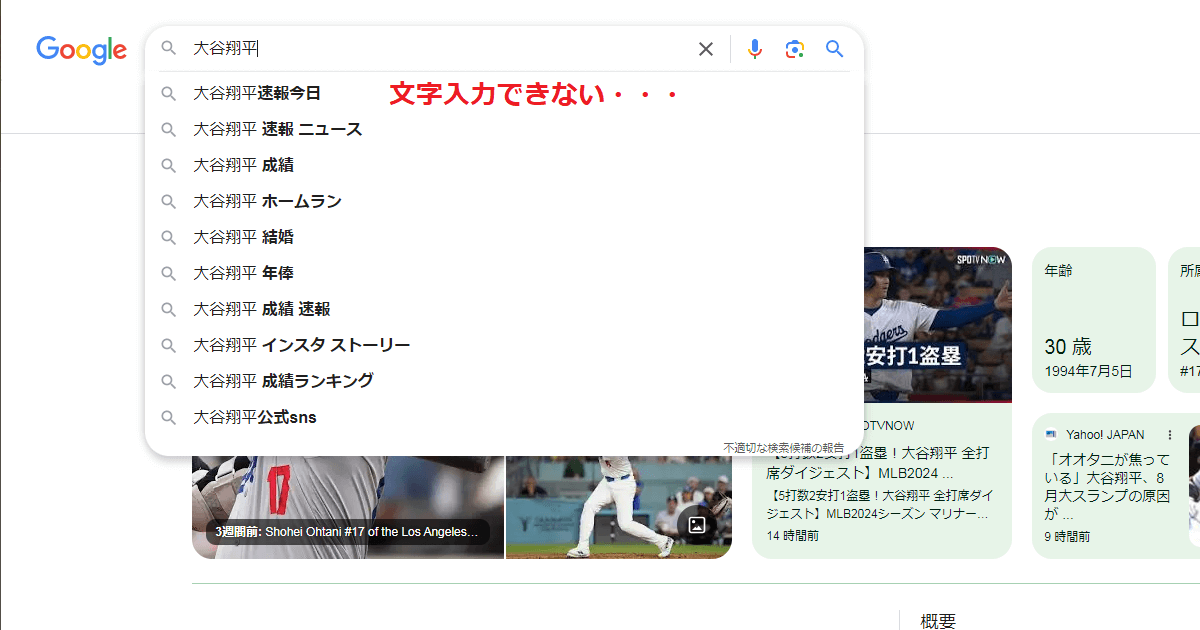
PCでは普段Google Chromeを使っているのですが、たまに検索で文字入力ができなくなることがありました。最初の検索は普通にできるのですが、検索結果が表示されたあとに別のキーワードを追加入力しようとすると、なぜか文字がまったく入らなくなります。
毎回起こるわけではないものの、何度か続くと地味にストレスです。
いろいろ試してみたところ、私の環境ではMicrosoft IMEの設定を変更することで症状が出なくなりました。
Google検索で追加入力できなくなる
私の環境で起きていたのは、以下のような現象です。
例えば「大谷翔平」と検索したあと、「今日はホームランを打ったかな」と思って「大谷翔平 ホームラン」と検索し直そうとしても、検索バーに文字が入力できません。
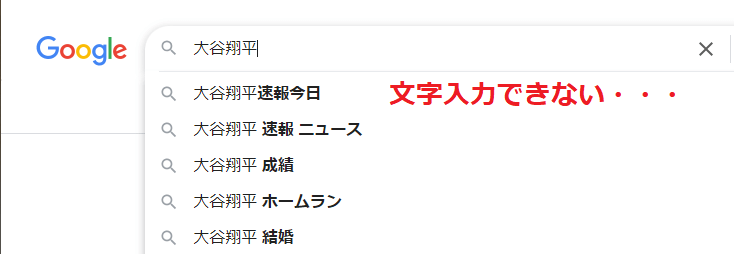
検索結果のリンクを開いたり、ページをスクロールしたりすることはできます。あくまで検索バーへの文字入力だけができない状態でした。
Chromeをいったん閉じれば元に戻るのですが、しばらくするとまた発生することがありました。
Microsoft IMEを以前のバージョンに戻したら改善
私の場合はMicrosoft IMEの「以前のバージョンの Microsoft IME を使う」を有効にしたところ、症状が出なくなりました。
Chrome側の問題なのかMicrosoft IME側の問題なのか、原因までは分かりませんが、Microsoftの公式サポートでも、現在のIMEを使っていて問題が発生した場合のために、以前のバージョンへ戻す互換性設定が用意されています。
>> Microsoft:以前のバージョンの入力方式エディター(IME)に戻す
Microsoft IMEを以前のバージョンに戻す方法
設定方法は以下の通り。
以下の画像はWindows 10で撮影したものですが、Windows 11でも同様です。
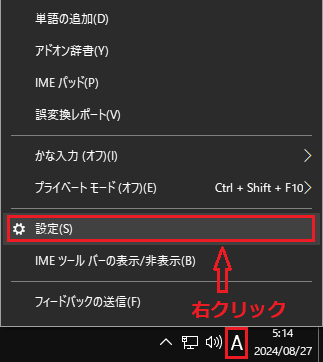
- 画面下のタスクバーにある「あ」または「A」を右クリックし、「設定」をクリック。

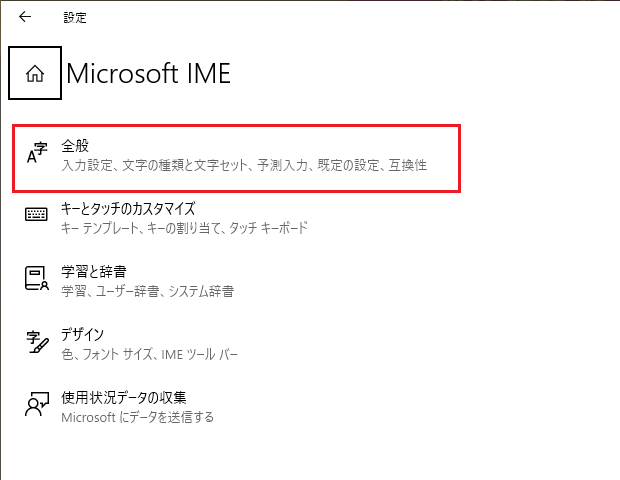
- Microsoft IMEの設定が開いたら「全般」をクリック。
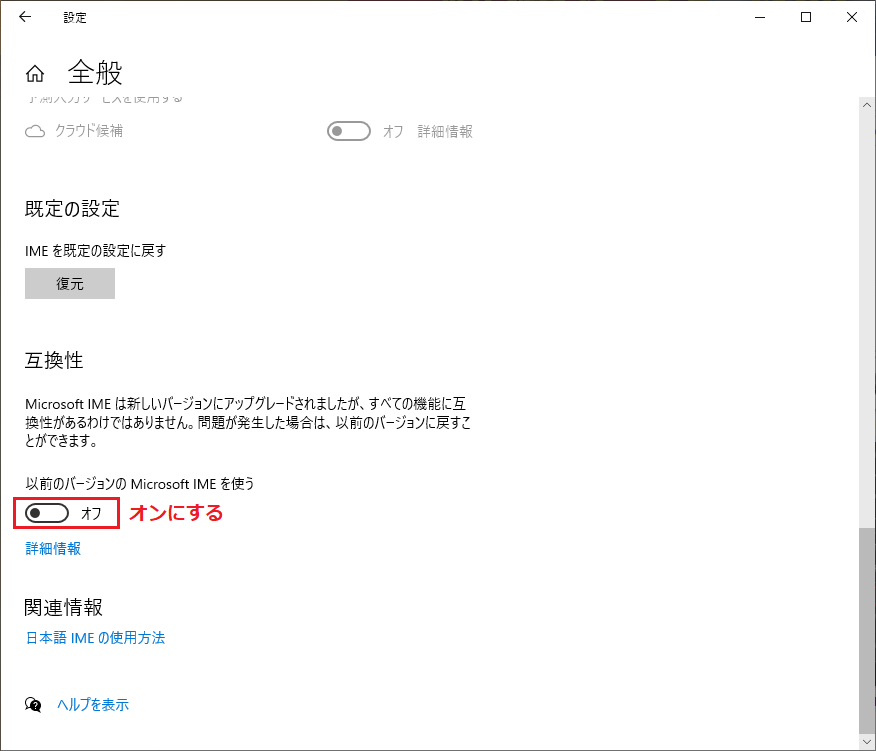
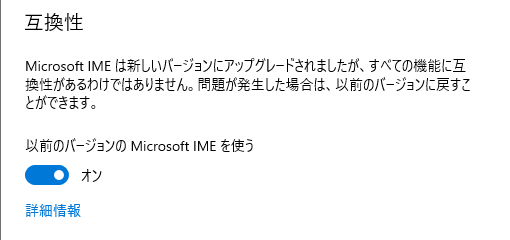
- 「全般」の画面を下までスクロールし、「互換性」にある「以前のバージョンの Microsoft IME を使う」をオンにする。
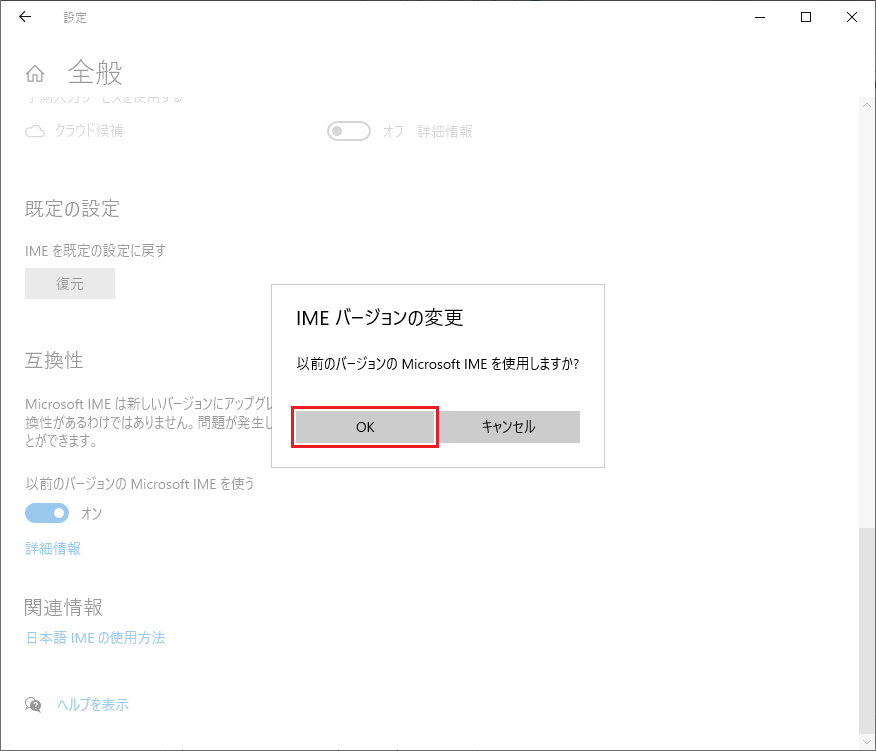
- 「以前のバージョンの Microsoft IME を使用しますか?」と表示されたら「OK」をクリック。

この設定に変更してからGoogle検索で文字入力できなくなる現象は発生しなくなりました。
まとめ
同じような現象で困っている方は、一度IMEの設定を確認してみてください。
以上、参考になれば幸いです。